Na start
W grze komputerowej postać ma pozycję zapisaną liczbami – na przykład X = 120, Y = 45. W AutoCAD-zie jest tak samo: każdy punkt rysunku to para liczb. Kto umie je podać, rysuje dokładnie co do milimetra.
Po lekcji potrafisz
- wskazać najważniejsze części okna AutoCAD-a;
- założyć rysunek w milimetrach;
- powiększać i przesuwać widok;
- podać punkt na trzy sposoby: absolutnie, względnie i biegunowo.
1. Okno programu
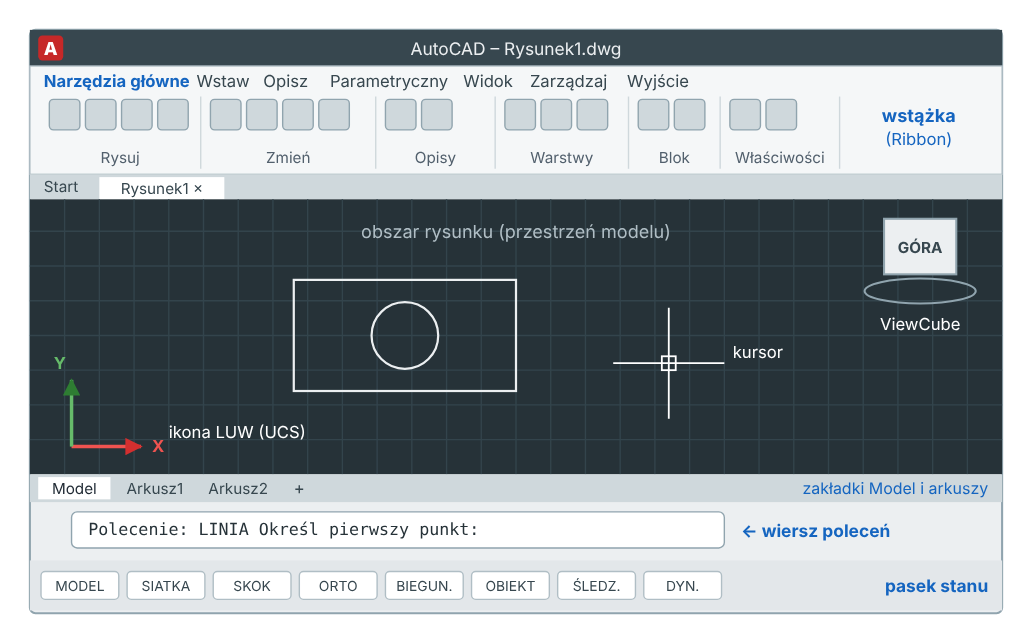
| Część okna | Do czego służy |
|---|---|
| Wstążka (Ribbon) | przyciski poleceń pogrupowane w karty i panele, np. panel Rysuj |
| Obszar rysunku | tu powstaje rysunek |
| Wiersz poleceń | tu wpisujesz polecenia i liczby; tu program pisze, czego od ciebie oczekuje |
| Pasek stanu | przełączniki pomocy rysunkowych (więcej na następnej lekcji) |
| Ikona układu współrzędnych (LUW / UCS) | pokazuje, gdzie jest oś X (w prawo) i oś Y (w górę) |
Trzy klawisze na początek
- Enter (albo spacja) – zatwierdza; naciśnięty na pustym wierszu powtarza ostatnie polecenie.
- Esc – przerywa polecenie, gdy coś poszło nie tak.
- Ctrl+Z – cofa ostatnią czynność.
Zapamiętaj: czytaj wiersz poleceń. Program zawsze pisze, na co czeka.
2. Milimetry i skala 1 : 1
Nowy rysunek zakładasz z szablonu acadiso.dwt. Szablon to gotowy „pusty rysunek” z ustawieniami – ten jest w milimetrach (szablon acad.dwt jest w calach).
Rysujesz zawsze w skali 1 : 1: pudełko o szerokości 80 mm rysujesz jako 80 jednostek. Do mniejszej czy większej podziałki dopasowujesz rysunek dopiero przy drukowaniu.
Wygląd liczb ustawiasz poleceniem JEDNOSTKI / UNITS: długość – dziesiętne, dokładność 0.00; kąty – stopnie dziesiętne; jednostki wstawiania – milimetry.
3. Poruszanie się po rysunku
| Chcesz… | Zrób tak |
|---|---|
| powiększyć lub pomniejszyć | kręć kółkiem myszy (powiększa w miejscu kursora) |
| przesunąć widok | wciśnij kółko i przesuń mysz |
| zobaczyć cały rysunek | kliknij dwa razy kółkiem (to polecenie ZOOM, opcja Zakres) |
Powiększanie zmienia tylko to, co widzisz. Rysunek się nie zmienia – jak przy oglądaniu mapy w telefonie.
Szybkie pytanie: rysunek „zniknął” z ekranu. Co robisz?
Klikasz dwa razy kółkiem myszy – program pokaże cały rysunek.
4. Współrzędne absolutne i względne
Punkt 0,0 to początek układu. Pierwsza liczba to X (w prawo), druga to Y (w górę). Liczby oddzielasz przecinkiem, a ułamki piszesz z kropką, np. 12.5,40.
- Absolutne (bezwzględne):
40,20– punkt 40 w prawo i 20 w górę od początku układu. Jak adres domu. - Względne:
@30,0– 30 w prawo od ostatniego punktu. Jak wskazówka „idź 30 kroków w prawo”. Znak@znaczy „od miejsca, w którym stoisz”. Minus znaczy w lewo lub w dół:@0,-15– 15 w dół.
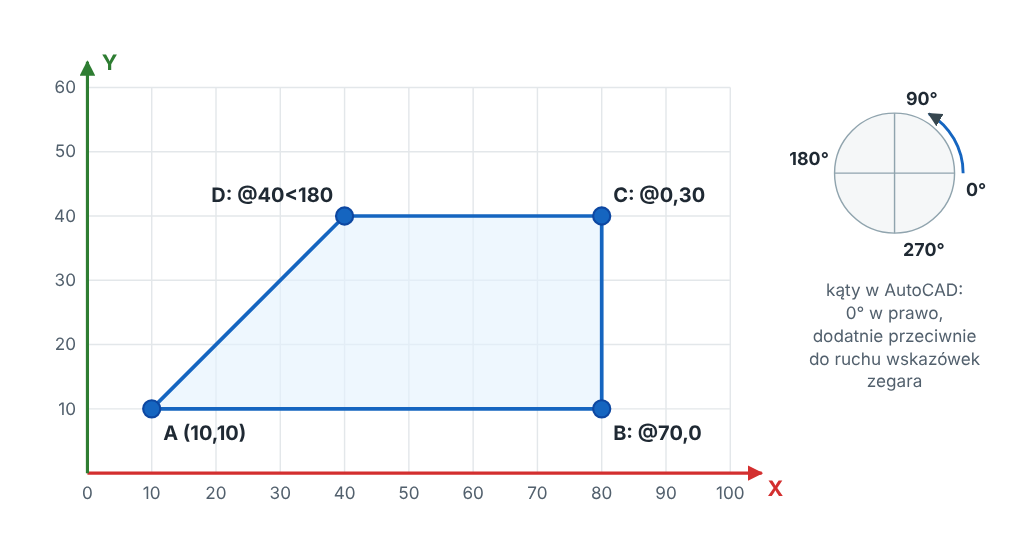
Przykład. Prostokąt 70 × 30 mm: LINIA / LINE → 10,10 → @70,0 → @0,30 → @-70,0 → Z (opcja Zamknij – wraca do pierwszego punktu).
Pułapka: dynamiczne wprowadzanieGdy przy kursorze pojawiają się pola z liczbami, włączone jest dynamiczne wprowadzanie (klawisz F12). Wtedy pierwszy punkt polecenia jest absolutny, ale drugi i kolejne – względne, nawet bez @. Chcesz punkt absolutny? Dopisz #, np. #40,20.
5. Współrzędne biegunowe: odległość i kąt
Czasem łatwiej powiedzieć „idź 40 mm pod kątem 60°” niż podawać X i Y. Służy do tego zapis @40<60: odległość, znak <, kąt.
Kąt mierzysz od kierunku w prawo, przeciwnie do ruchu wskazówek zegara:
| 0° | 90° | 180° | 270° |
|---|---|---|---|
| w prawo | w górę | w lewo | w dół |
Przykład: jesteś w punkcie (20,20). Wpis @50<90 prowadzi 50 w górę, do punktu (20,70).
Dla dociekliwych: jak policzyć X i Y końca odcinka ukośnego?
Δx = r · cos α Δy = r · sin αDla @40<60: Δx = 40 · 0,5 = 20; Δy = 40 · 0,866 ≈ 34,64. Wartości: cos 30° = 0,866, sin 30° = 0,5; cos 45° = sin 45° = 0,707; cos 60° = 0,5, sin 60° = 0,866.
Zapamiętaj: 40,20 – od początku układu; @30,0 – od ostatniego punktu; @40<60 – odległość i kąt.
Szybkie pytanie: którym wpisem narysujesz odcinek 25 mm w dół?
@25<270 albo @0,-25.
Ćwiczenia
Program: AutoCAD, szablon acadiso.dwt. Wszystkie ćwiczenia w jednym pliku nazwisko_imie_2b_cw02.dwg. Sprawdzanie: zaznacz odcinek i naciśnij Ctrl+1 – paleta Właściwości pokaże jego długość i współrzędne końców.
Ćwiczenie 1. Arkusz A4 z ramką – współrzędne absolutne
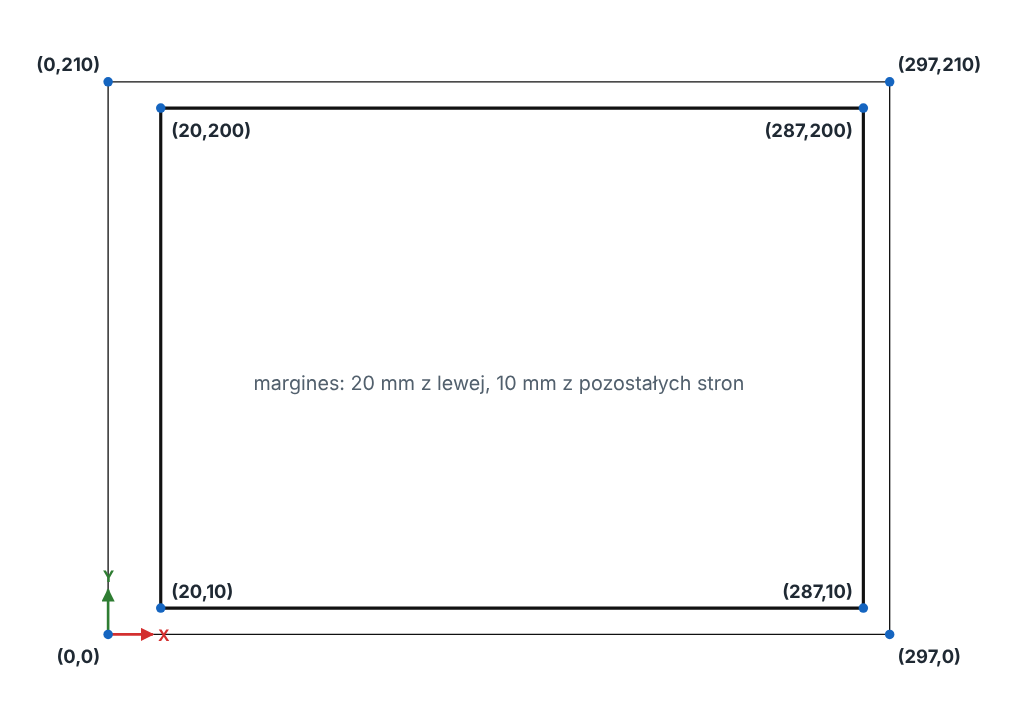
- Wyłącz dynamiczne wprowadzanie (F12) – teraz każdy wpis bez
@jest absolutny. - Krawędź arkusza: LINIA / LINE →
0,0→297,0→297,210→0,210→Z. - Ramka: LINIA / LINE →
20,10→287,10→287,200→20,200→Z. - Kliknij dwa razy kółkiem – widzisz cały arkusz. Włącz z powrotem F12.
Ćwiczenie 2. Profil stojaka na ulotki – współrzędne względne
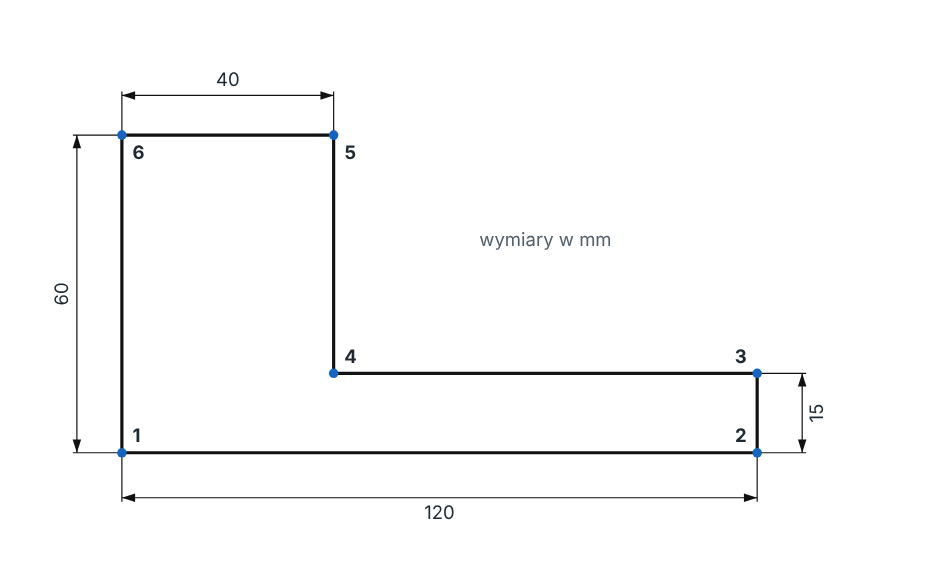
- Z rysunku zapisz w zeszycie wpisy względne od punktu 1 do 6. Wskazówka: od 1 do 2 to
@120,0. - LINIA / LINE: punkt 1 obok arkusza –
350,0, dalej twoje wpisy, na końcuZ. - Sprawdź długość odcinka 5–6. Ma 40 mm.
Rozwiązanie
@120,0 → @0,15 → @-80,0 → @0,45 → @-40,0 → Z.
Ćwiczenie 3. Trójkąt i równoległobok – współrzędne biegunowe
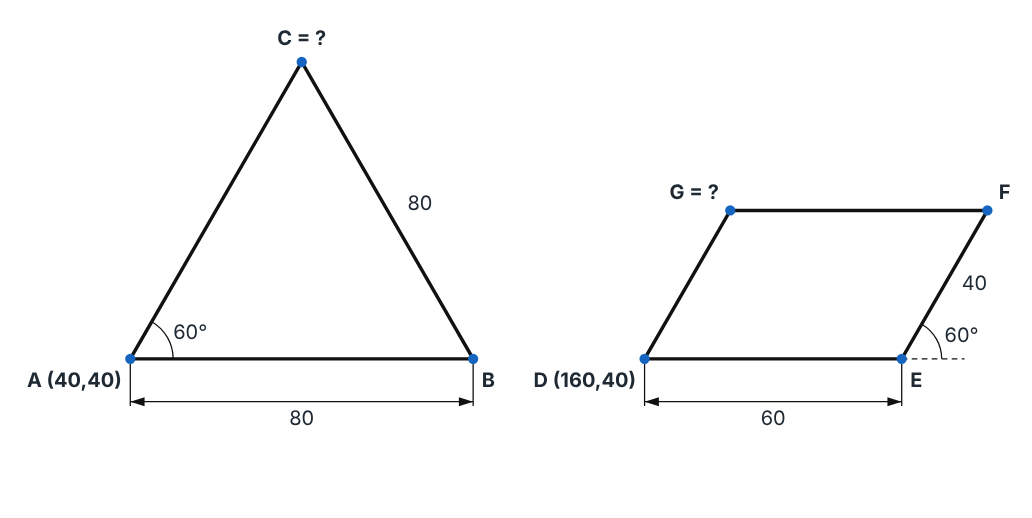
- Trójkąt (wewnątrz ramki): LINIA / LINE →
40,40→@80<0→@80<120→Z. Dlaczego 120°? Bok idzie w lewo w górę: 180° − 60° = 120°. - Równoległobok: LINIA / LINE →
160,40→@60<0→@40<60→@60<180→Z. - Dla dociekliwych: oblicz współrzędne punktów C, F, G i sprawdź je w palecie Właściwości (zaznacz odcinek, który w tym punkcie się kończy).
Rozwiązanie
C (80; 109,28), F (240; 74,64), G (180; 74,64).
Ćwiczenie 4. Jeden kwadrat, trzy sposoby
Narysuj trzy kwadraty 50 × 50 mm nad arkuszem, za każdym razem innym sposobem:
- absolutnie:
#0,250→#50,250→#50,300→#0,300→Z; - względnie: od
80,250, dalej wpisy z@– ułóż je sam; - biegunowo: od
160,250, dalej wpisy@50<…– ułóż je sam.
Rozwiązanie
Względnie: @50,0 → @0,50 → @-50,0 → Z. Biegunowo: @50<0 → @50<90 → @50<180 → Z.
Wiesz, umiesz, zdasz
- Wiersz poleceń – wpisy i komunikaty programu. Enter – zatwierdź/powtórz, Esc – przerwij.
- Szablon
acadiso.dwt– milimetry. Rysunek zawsze w skali 1 : 1. - Dwuklik kółkiem – cały rysunek. Powiększanie nie zmienia rysunku.
40,20– absolutne;@30,0– względne;@40<60– biegunowe.- Kąty: 0° w prawo, 90° w górę, 180° w lewo, 270° w dół.
- Dynamiczne wprowadzanie (F12): kolejne punkty względne, absolutne z
#.
Pytania kontrolne
- Gdzie program informuje, czego od ciebie oczekuje?
- Dlaczego rysujesz w skali 1 : 1, skoro rysunek drukuje się w innej podziałce?
- Czym różni się wpis
30,20od@30,20? - Podaj dwa wpisy, którymi narysujesz odcinek 50 mm w dół.
Sprawdź się – test w stylu egzaminacyjnym
- Komunikaty programu AutoCAD w czasie działania polecenia wyświetlane są
- na wstążce
- w wierszu poleceń
- na ikonie LUW
- w zakładce Arkusz1
- Na pustym wierszu poleceń naciśnięcie klawisza Enter
- zamyka program
- usuwa ostatni obiekt
- powtarza ostatnie polecenie
- zapisuje plik
- Szablon rysunku w milimetrach to
- acadiso.dwt
- acad.dwt
- rysunek1.dxf
- acad.pgp
- Polecenie JEDNOSTKI / UNITS służy do ustawienia
- grubości linii
- koloru tła
- skali wydruku
- typu i dokładności jednostek długości i kątów
- Wpis
@20,0oznacza punkt położony- 20 mm w prawo od ostatniego punktu
- w miejscu X = 20, Y = 0 od początku układu
- 20 mm w górę od ostatniego punktu
- 20 mm od punktu 0,0 pod kątem 0°
- Ostatni punkt ma współrzędne (50,50). Po wpisie
@30<180nowy punkt to- (80,50)
- (50,80)
- (20,50)
- (50,20)
- Ostatni punkt ma współrzędne (10,20). Po wpisie
@15<270nowy punkt to- (10,35)
- (10,5)
- (25,20)
- (−5,20)
- Kąt 90° we współrzędnych biegunowych (ustawienia domyślne) wskazuje kierunek
- w prawo
- w lewo
- w dół
- w górę
- Przy włączonym dynamicznym wprowadzaniu współrzędne absolutne kolejnego punktu wymusza się znakiem
- @
- #
- *
- %
- Odcinek narysowany z punktu (0,0) wpisem
@20<45kończy się w punkcie o współrzędnych około- (20; 20)
- (10; 17,32)
- (14,14; 14,14)
- (17,32; 10)
Klucz odpowiedzi
1 – B, 2 – C, 3 – A, 4 – D, 5 – A, 6 – C, 7 – B, 8 – D, 9 – B, 10 – C