Wprowadzenie
Każdy element urządzenia mechatronicznego – płytka montażowa silnika, wspornik czujnika, obudowa sterownika, uchwyt przewodów – zaczyna się od rysunku. W programie CAD rysunek nie jest „obrazkiem”, tylko zbiorem obiektów geometrycznych o dokładnych wymiarach: odcinków, okręgów, łuków, polilinii. Te obiekty się rysuje, zaznacza, modyfikuje i porządkuje na warstwach. Dopiero z tak przygotowanej geometrii powstaje dokumentacja, plik do wycinarki laserowej, frezarki CNC albo podstawa do modelu 3D.
W AutoCAD-zie polecenia wywołuje się na trzy sposoby:
- wstążka – karta Narzędzia główne (Home), panele Rysuj (Draw), Zmień (Modify), Warstwy (Layers);
- wiersz poleceń – wpisanie nazwy polecenia i Enter;
- skrót (alias) – np.
Lzamiast LINE,Czamiast CIRCLE.
1. Wprowadzanie punktów i tryby pomocnicze
Rysunek techniczny wykonuje się w skali 1:1 w jednostkach rysunku – w szablonie acadiso.dwt jedna jednostka to 1 mm. Punkt można wskazać myszą (z lokalizacją obiektów) albo wpisać z klawiatury:
| Rodzaj współrzędnych | Zapis | Znaczenie |
|---|---|---|
| bezwzględne kartezjańskie | 20,20 |
punkt odmierzony od początku układu 0,0 |
| względne kartezjańskie | @90,0 |
przesunięcie o Δx, Δy od ostatniego punktu |
| względne biegunowe | @40<90 |
odległość 40 pod kątem 90° od ostatniego punktu |
Kąty mierzy się od dodatniego kierunku osi X (0° – w prawo), przeciwnie do ruchu wskazówek zegara: 90° – w górę, 180° – w lewo, 270° – w dół. Separatorem współrzędnych jest przecinek, a separatorem dziesiętnym – kropka (@12.5,0).
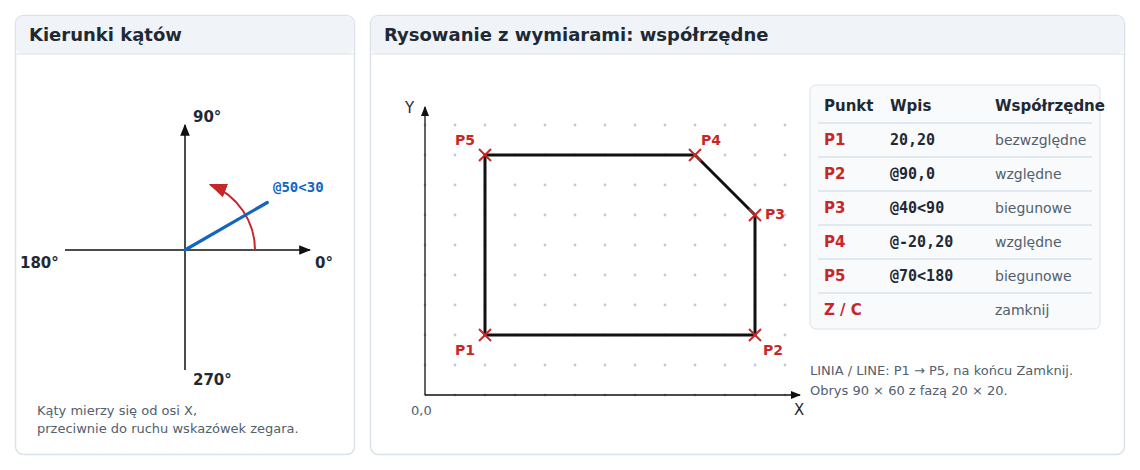
@ można pominąć. Punkt bezwzględny wpisuje się wtedy z prefiksem #, np. #0,0.
Tryby rysunkowe na pasku stanu
| Klawisz | Tryb | Do czego służy |
|---|---|---|
| F3 | lokalizacja obiektów (OSNAP) | przyciąganie do punktów charakterystycznych: końca, środka, środka okręgu, przecięcia, kwadrantu, stycznej, prostopadłej |
| F8 | tryb ortogonalny (ORTHO) | rysowanie wyłącznie poziomo i pionowo; wystarczy wskazać kierunek myszą i wpisać długość |
| F10 | śledzenie biegunowe (POLAR) | podpowiedź kierunku co zadany przyrost kąta (np. 15°, 30°, 45°) |
| F11 | śledzenie lokalizacji obiektów | linie pomocnicze wyprowadzane z punktów charakterystycznych |
| F7 / F9 | siatka / skok | kratka w tle / ruch kursora skokowo co zadaną odległość |
| F12 | wprowadzanie dynamiczne (DYN) | pola z wartościami przy kursorze |
2. Figury geometryczne
Podstawowe polecenia rysowania znajdują się na panelu Rysuj. Każde z nich ma kilka metod – domyślną proponuje wiersz poleceń, pozostałe wybiera się z opcji w nawiasie kwadratowym albo z rozwijanej listy przy przycisku na wstążce.
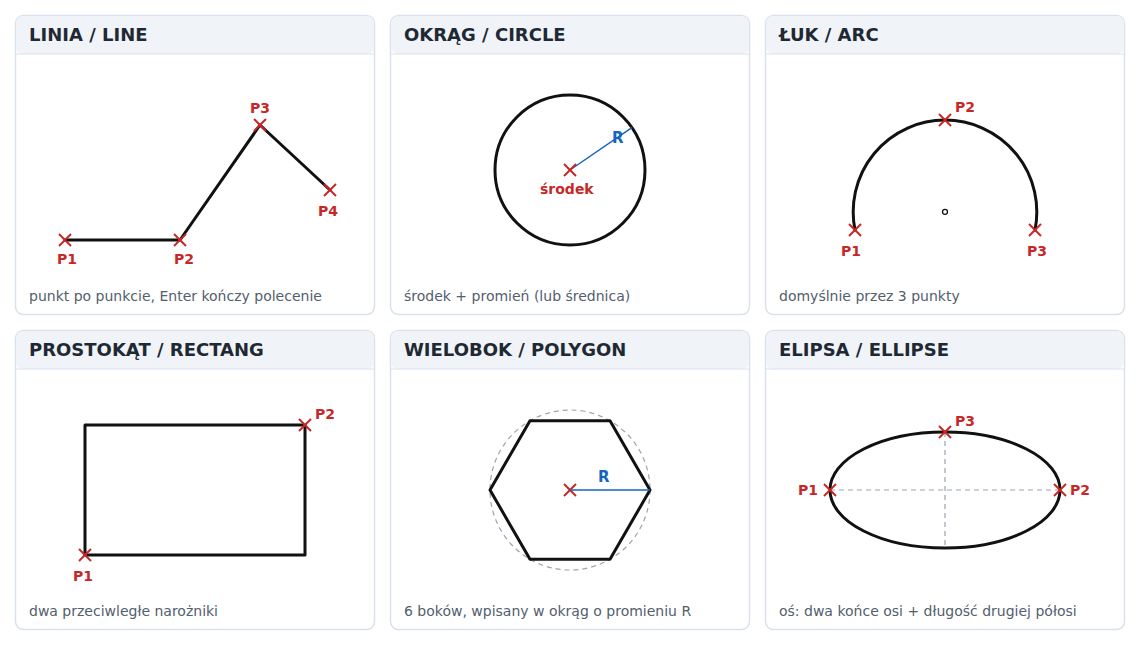
| Polecenie PL / EN | Alias | Co wskazać | Uwagi |
|---|---|---|---|
| LINIA / LINE | L |
kolejne punkty | każdy odcinek jest osobnym obiektem; opcja Zamknij (C) łączy z punktem początkowym, Cofaj (U) usuwa ostatni odcinek |
| PLINIA / PLINE | PL |
kolejne punkty | cały ciąg odcinków i łuków to jeden obiekt; można nadać szerokość |
| OKRĄG / CIRCLE | C |
środek i promień | opcje: średnica, 2P, 3P, TTR (styczna, styczna, promień) |
| ŁUK / ARC | A |
3 punkty | inne metody: początek–środek–koniec, początek–koniec–promień itd.; rysowany przeciwnie do ruchu wskazówek zegara |
| PROSTOKĄT / RECTANG | REC |
2 przeciwległe narożniki | tworzy zamkniętą polilinię; drugi narożnik najwygodniej podać względnie, np. @120,80 |
| WIELOBOK / POLYGON | POL |
liczba boków, środek, promień | wielobok wpisany lub opisany na okręgu; 3–1024 boków |
| ELIPSA / ELLIPSE | EL |
końce jednej osi + długość drugiej półosi | opcja Środek – od środka elipsy |
| PUNKT / POINT | PO |
położenie | wygląd punktu ustawia się poleceniem DDPTYPE |
Polskie nazwy poleceń według polskiej wersji językowej AutoCAD-a; aliasy – według wersji angielskiej. W każdej wersji językowej działa angielska nazwa poprzedzona podkreślnikiem, np. _LINE. Nazwy sprawdź z wersją zainstalowaną w pracowni [DO WERYFIKACJI].
Okrąg i wielobok – metody, o które pytają na egzaminie
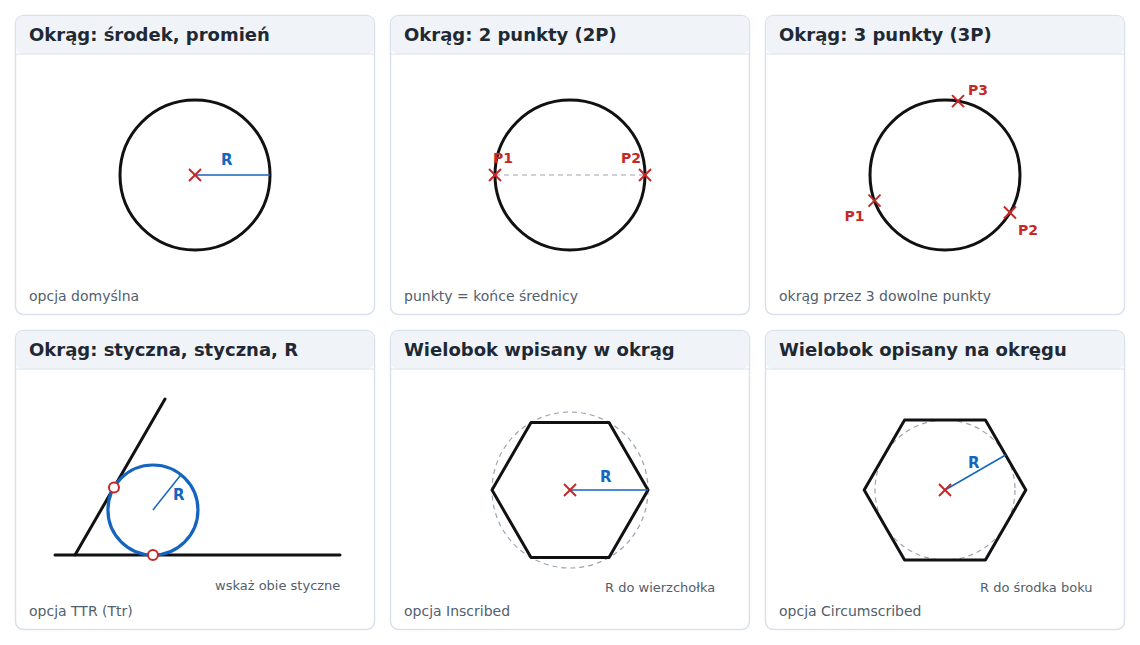
- 2P – dwa punkty są końcami średnicy.
- TTR – okrąg styczny do dwóch obiektów o zadanym promieniu; tak wykonuje się np. zaokrąglenie przejścia między dwiema krawędziami, gdy nie można użyć polecenia ZAOKRĄGL.
- Wielobok wpisany – promień mierzy się do wierzchołka. Wielobok opisany – promień mierzy się do środka boku. Sześciokąt nakrętki M8 ma rozmiar klucza 13 mm, czyli rysuje się go jako opisany na okręgu o promieniu 6,5.
3. Selekcja – zaznaczanie obiektów
Prawie każde polecenie modyfikacji zaczyna się od pytania Wybierz obiekty. Obiekty można też zaznaczyć przed wywołaniem polecenia – wtedy polecenie od razu działa na zaznaczeniu.
Sposoby zaznaczania
- Pojedyncze wskazanie – kliknięcie obiektu kwadratowym celownikiem.
- Okno (Window) – ramka ciągnięta od lewej do prawej, niebieska, linia ciągła. Wybiera tylko obiekty leżące w całości wewnątrz ramki.
- Przecięcie (Crossing) – ramka ciągnięta od prawej do lewej, zielona, linia przerywana. Wybiera obiekty wewnątrz ramki oraz te, które ramka przecina.
- Lasso – przytrzymanie lewego przycisku i obrysowanie obszaru dowolnym kształtem (kierunek decyduje o trybie okna lub przecięcia).
- Opcje z klawiatury w odpowiedzi na Wybierz obiekty:
ALL(wszystkie),L(ostatnio narysowany),P(poprzedni zbiór wskazań),F(krawędź – linia łamana przecinająca obiekty),WP/CP(wielokąt okna / przecięcia).
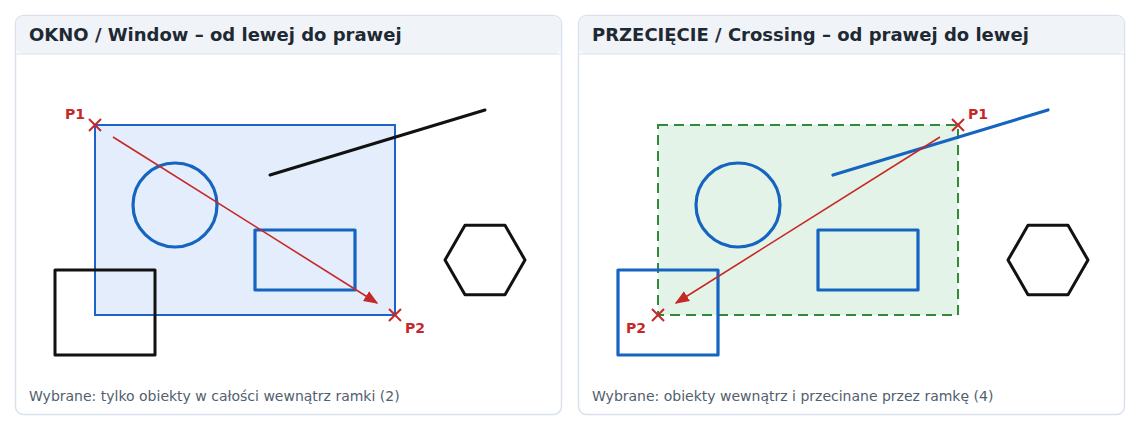
Poprawianie zaznaczenia
- Shift + kliknięcie – usuwa obiekt z zaznaczenia.
- Esc – czyści całe zaznaczenie.
- Ctrl+A – zaznacza wszystkie obiekty rysunku (poza tymi na warstwach zamrożonych).
- Szybki wybór (
QSELECT) – zaznacza obiekty według właściwości, np. wszystkie okręgi na warstwie KONTUR o promieniu 3. - Wybierz podobne (
SELECTSIMILAR, menu kontekstowe) – zaznacza obiekty tego samego typu i na tej samej warstwie co wskazany.
4. Modyfikacja obiektów
Polecenia modyfikacji są na panelu Zmień. W pracy z CAD-em rysuje się niewiele, a dużo się modyfikuje: zamiast rysować cztery takie same otwory, rysuje się jeden i kopiuje go lub tworzy szyk.
4.1. Przekształcenia – zmiana położenia, orientacji i wielkości
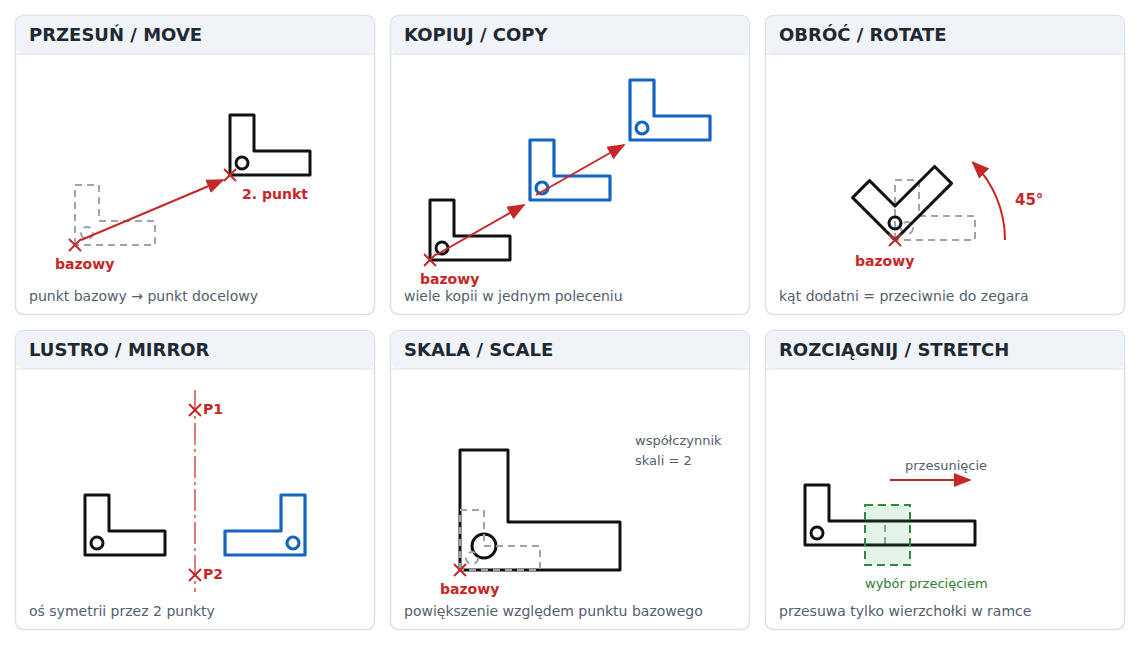
| Polecenie PL / EN | Alias | Przebieg |
|---|---|---|
| PRZESUŃ / MOVE | M |
obiekty → punkt bazowy → punkt docelowy (albo przemieszczenie, np. @50,0) |
| KOPIUJ / COPY | CO, CP |
jak PRZESUŃ, ale oryginał zostaje; kolejne punkty docelowe tworzą kolejne kopie, Enter kończy |
| OBRÓĆ / ROTATE | RO |
obiekty → punkt bazowy → kąt; kąt dodatni obraca przeciwnie do ruchu wskazówek zegara; opcja Kopia zostawia oryginał |
| LUSTRO / MIRROR | MI |
obiekty → dwa punkty osi symetrii → pytanie, czy usunąć obiekty źródłowe (Tak/Nie) |
| SKALA / SCALE | SC |
obiekty → punkt bazowy → współczynnik skali (2 – dwukrotnie większe, 0.5 – o połowę mniejsze) |
| ROZCIĄGNIJ / STRETCH | S |
obiekty wybiera się przecięciem; przesuwają się tylko wierzchołki wewnątrz ramki, obiekty całe w ramce są przesuwane |
4.2. Edycja – odsuwanie, przycinanie, zaokrąglanie
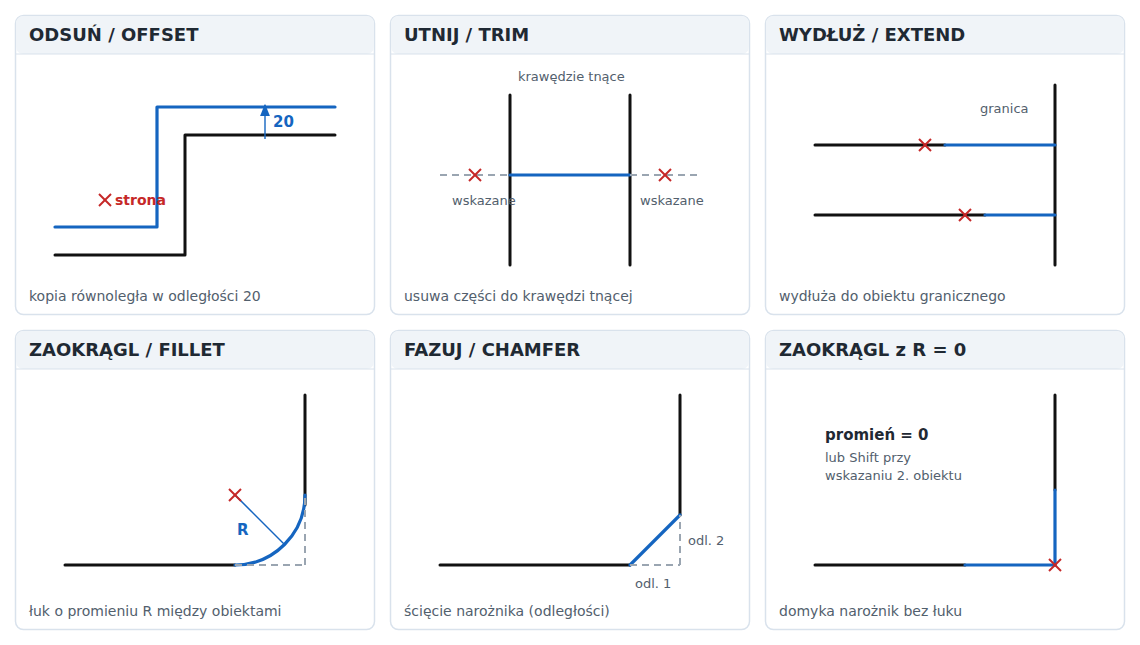
| Polecenie PL / EN | Alias | Przebieg i zastosowanie |
|---|---|---|
| ODSUŃ / OFFSET | O |
odległość → obiekt → strona; kopia równoległa (okrąg daje okrąg współśrodkowy). Szybki sposób na krawędzie płytek, ścianki obudów, osie otworów |
| UTNIJ / TRIM | TR |
wskazuje się części do usunięcia; obcina do najbliższych przecinających obiektów. Shift w trakcie polecenia przełącza na WYDŁUŻ |
| WYDŁUŻ / EXTEND | EX |
wskazuje się koniec obiektu, który ma dojść do granicy |
| ZAOKRĄGL / FILLET | F |
opcja Promień → dwa obiekty; opcja Polilinia zaokrągla wszystkie narożniki prostokąta naraz; promień 0 lub Shift tworzy ostry narożnik |
| FAZUJ / CHAMFER | CHA |
opcja Odległość (dwie odległości) lub Kąt (długość i kąt) → dwa obiekty; faza 2×45° to dwie odległości po 2 |
| SZYK / ARRAY | AR |
prostokątny (wiersze × kolumny), biegunowy (wokół środka), wzdłuż ścieżki |
| WYMAŻ / ERASE | E |
usuwa zaznaczone obiekty (także klawisz Delete) |
| ROZBIJ / EXPLODE | X |
rozbija polilinię, blok lub szyk na obiekty składowe |
| POŁĄCZ / JOIN | J |
łączy stykające się odcinki i łuki w jeden obiekt (polilinię) |
4.3. Szyk – powtarzalne elementy
W urządzeniach mechatronicznych powtarzają się otwory montażowe: cztery otwory w narożach płytki, cztery otwory kołnierza silnika, otwory rozmieszczone na okręgu podziałowym tarczy. Zamiast kopiować je ręcznie, stosuje się szyk.
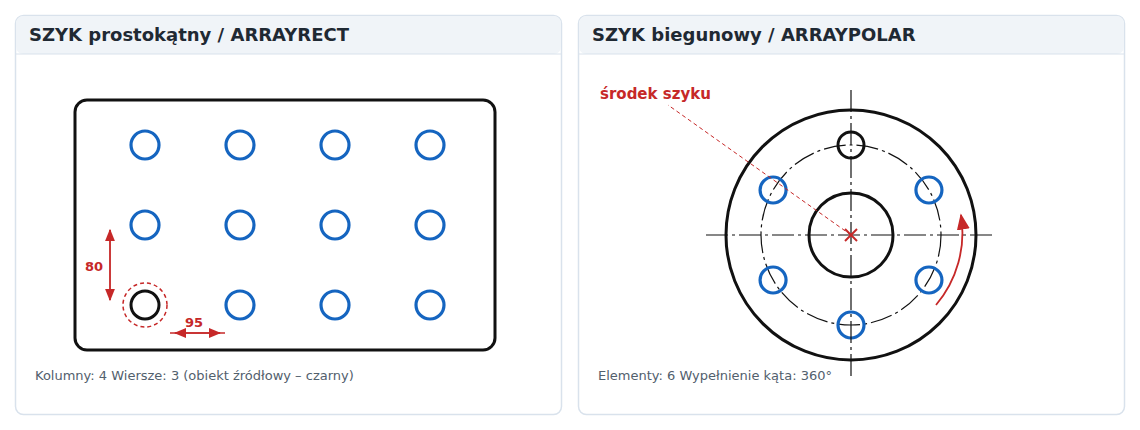
- Szyk prostokątny (
ARRAYRECT) – podaje się liczbę kolumn i wierszy oraz odległości między nimi (od środka do środka otworów). - Szyk biegunowy (
ARRAYPOLAR) – wskazuje się środek szyku, liczbę elementów i kąt wypełnienia (360° – pełny okrąg). - Szyk jest domyślnie skojarzony – to jeden obiekt, którego parametry zmienia się uchwytami lub na kontekstowej karcie wstążki. Aby edytować pojedynczy element, szyk trzeba rozbić (ROZBIJ).
5. Warstwy
Warstwa to grupa obiektów o wspólnych właściwościach – jak przezroczyste kalki nałożone na siebie. Na jednej warstwie są wszystkie krawędzie widoczne, na innej osie, na kolejnej wymiary. Dzięki temu:
- kolor, rodzaj i szerokość linii ustawia się raz – dla warstwy, a nie dla każdego obiektu;
- można ukryć lub zablokować całą grupę obiektów (np. wymiary podczas rysowania);
- rysunek jest czytelny dla każdego, kto go otworzy – także dla programu CAM przygotowującego ścieżki narzędzia.
Menedżer właściwości warstw
Otwiera się go poleceniem WARSTWA / LAYER (alias LA) albo przyciskiem na panelu Warstwy.
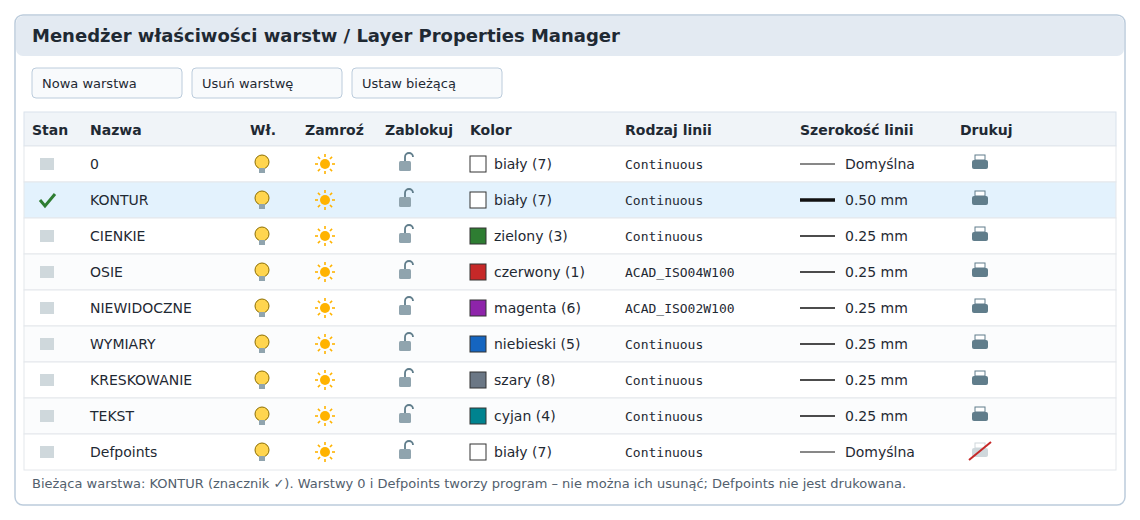
| Właściwość | Działanie |
|---|---|
| Bieżąca (✓) | na tej warstwie powstają nowo rysowane obiekty; ustawia się ją dwuklikiem lub z listy na panelu Warstwy |
| Wł./Wył. (żarówka) | warstwa wyłączona jest niewidoczna i nie drukuje się |
| Zamroź/Odmroź (słońce / płatek śniegu) | warstwa zamrożona jest niewidoczna, nie drukuje się i nie jest przeliczana przy regeneracji – przyspiesza pracę z dużym rysunkiem; warstwy bieżącej nie można zamrozić |
| Zablokuj/Odblokuj (kłódka) | obiekty są widoczne (wyszarzone) i drukują się, można się do nich przyciągać, ale nie można ich zmieniać |
| Kolor | kolor z palety AutoCAD Color Index (1 – czerwony, 2 – żółty, 3 – zielony, 4 – cyjan, 5 – niebieski, 6 – magenta, 7 – biały/czarny) |
| Rodzaj linii | ciągła (Continuous), kreskowa, punktowa; rodzaje inne niż ciągła trzeba najpierw Wczytać z pliku acadiso.lin |
| Szerokość linii | grubość na wydruku; na ekranie widoczna po włączeniu przycisku Pokaż/ukryj szerokość linii na pasku stanu |
| Drukuj (drukarka) | wyłączenie powoduje, że warstwa jest widoczna na ekranie, ale nie drukuje się (np. linie konstrukcyjne) |
Zestaw warstw zgodny z normą
Rodzaje i grubości linii określa norma PN-EN ISO 128-2 [DO WERYFIKACJI: aktualne wydanie normy]. Na rysunku stosuje się dwie grubości w stosunku 2 : 1 – najczęściej 0,5 mm (gruba) i 0,25 mm (cienka) lub 0,7 i 0,35 mm.
| Warstwa | Kolor | Rodzaj linii AutoCAD | Szerokość | Linia wg normy – zastosowanie |
|---|---|---|---|---|
| KONTUR | 7 | Continuous | 0,50 | ciągła gruba – krawędzie i zarysy widoczne |
| CIENKIE | 3 | Continuous | 0,25 | ciągła cienka – linie pomocnicze, zarysy przekrojów kładzionych |
| OSIE | 1 | ACAD_ISO04W100 | 0,25 | punktowa cienka – osie symetrii, osie otworów, okręgi podziałowe |
| NIEWIDOCZNE | 6 | ACAD_ISO02W100 | 0,25 | kreskowa cienka – krawędzie niewidoczne |
| WYMIARY | 5 | Continuous | 0,25 | ciągła cienka – linie wymiarowe i pomocnicze |
| KRESKOWANIE | 8 | Continuous | 0,25 | ciągła cienka – kreskowanie przekrojów |
| TEKST | 4 | Continuous | 0,25 | opisy, tabliczka rysunkowa |
Kolory są propozycją – norma ich nie określa. W wielu firmach obowiązuje własny standard warstw; ważne, żeby był stosowany konsekwentnie. Zamiast ACAD_ISO04W100 i ACAD_ISO02W100 można użyć CENTER i HIDDEN.
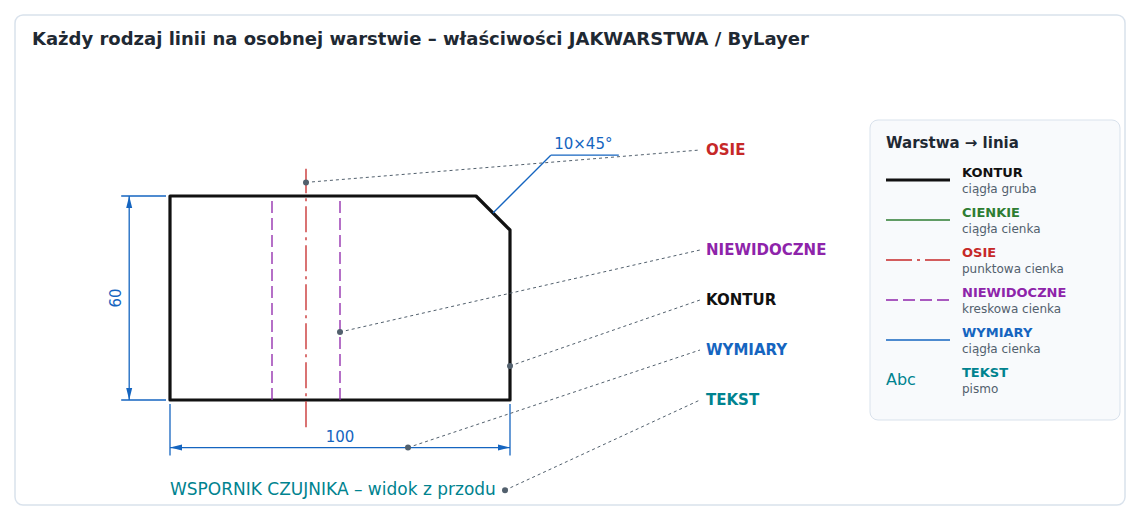
Zasady pracy z warstwami
- Warstwy utwórz przed rysowaniem albo korzystaj z szablonu, który je zawiera.
- Obiekty rysuj z właściwościami JAKWARSTWA / ByLayer (kolor, rodzaj i szerokość linii). Wtedy zmiana ustawienia warstwy zmienia wszystkie jej obiekty.
- Przed narysowaniem obiektu ustaw właściwą warstwę bieżącą. Obiekt narysowany na złej warstwie przenieś: zaznacz go i wybierz właściwą warstwę z listy na panelu Warstwy.
- Na warstwie 0 nie rysuj części – służy do tworzenia bloków. Warstw 0 i Defpoints nie można usunąć ani przemianować; Defpoints tworzy się automatycznie przy wymiarowaniu i nigdy się nie drukuje.
- Nie można usunąć warstwy bieżącej ani warstwy, na której są obiekty. Puste, nieużywane warstwy usuwa polecenie
PURGE(Oczyść). - Jeśli linie osiowe lub kreskowe wyglądają jak ciągłe, zmień globalny współczynnik skali rodzaju linii
LTSCALE(w rysunku w mm zwykle 1, dla bardzo małych części mniej).
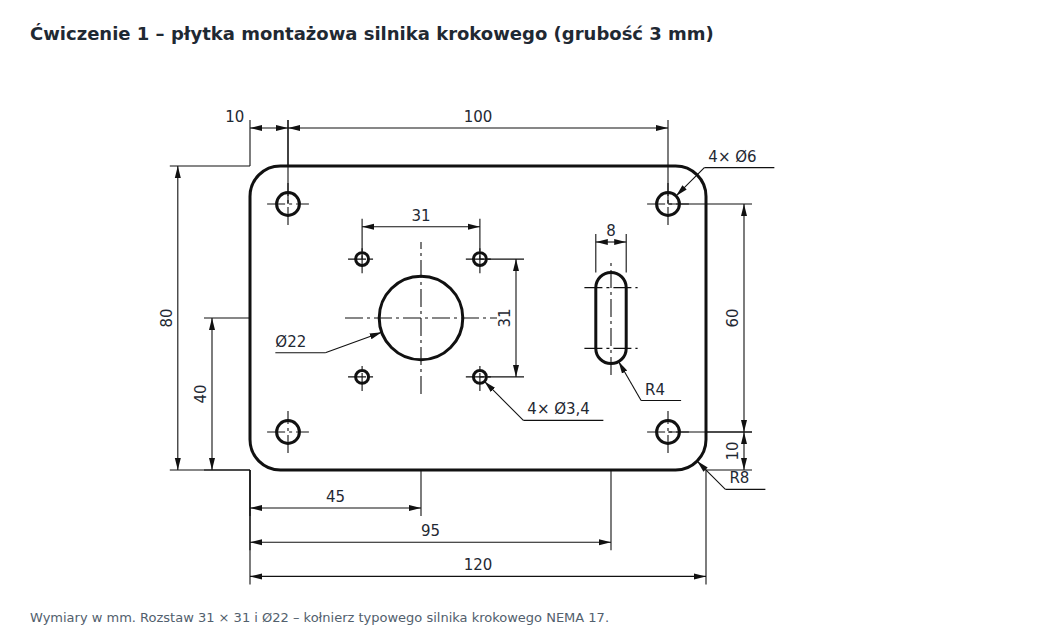
Ćwiczenie 1. Płytka montażowa silnika krokowego
Cel: zastosowanie poleceń rysowania, zaznaczania i modyfikacji oraz przygotowanie warstw zgodnych z normą.
Program: AutoCAD, szablon acadiso.dwt, jednostki: mm.
Plik: nazwisko_imie_2c_cw01.dwg oraz wydruk nazwisko_imie_2c_cw01.pdf
Płytka z blachy aluminiowej grubości 3 mm mocuje silnik krokowy w ramie urządzenia. Środkowy otwór Ø22 przyjmuje kołnierz centrujący silnika, cztery otwory Ø3,4 w rozstawie 31 × 31 mm – śruby M3 (wymiary typowego silnika NEMA 17). Owalny rowek służy do przeprowadzenia przewodów, otwory Ø6 w narożach – do przykręcenia płytki śrubami M5.
Warstwy
Utwórz warstwy KONTUR, OSIE, WYMIARY i TEKST z tabeli w punkcie 5. Dla OSI wczytaj rodzaj linii ACAD_ISO04W100.
Polecenie krok po kroku
- Obrys. Warstwa bieżąca KONTUR. PROSTOKĄT / RECTANG: pierwszy narożnik
0,0, drugi@120,80. - Zaokrąglenie naroży. ZAOKRĄGL / FILLET → opcja Promień = 8 → opcja Polilinia → wskaż prostokąt. Wszystkie cztery naroża zostaną zaokrąglone jednocześnie.
- Otwory montażowe. OKRĄG / CIRCLE: środek
10,10, opcja Średnica = 6. SZYK / ARRAYRECT: wybierz okrąg, ustaw 2 kolumny, 2 wiersze, odstęp kolumn 100, odstęp wierszy 60. - Otwór centrujący. OKRĄG: środek
45,40, średnica 22. - Otwory silnika. OKRĄG: środek
29.5,24.5, średnica 3.4 (kropka jako separator dziesiętny). SZYK prostokątny: 2 × 2, odstępy 31 i 31. - Rowek. Narysuj dwa okręgi o średnicy 8 w punktach
95,32i95,48. LINIA / LINE od91,32do91,48i od99,32do99,48. UTNIJ / TRIM: usuń wewnętrzne połówki okręgów – zostanie owalny rowek. - Osie. Warstwa bieżąca OSIE. Narysuj osie wszystkich otworów, wystające 2–3 mm poza okrąg. Wystarczy narysować osie jednego otworu Ø6 i skopiować je (KOPIUJ / COPY z punktem bazowym w środku okręgu) do pozostałych otworów. Dobierz
LTSCALE, aby osie były wyraźnie punktowe. - Kontrola. Włącz wyświetlanie szerokości linii. Kliknij kilka obiektów i sprawdź w oknie Właściwości (Ctrl+1), czy leżą na właściwej warstwie i mają kolor, rodzaj i szerokość JAKWARSTWA. Zamroź warstwę OSIE – na ekranie ma zostać sam kontur – i ją odmroź.
- Wymiary (po lekcji o wymiarowaniu lub dla chętnych). Warstwa WYMIARY, wymiary jak na rys. 10.
- Ramka i tabliczka. Wstaw ramkę arkusza A4 w układzie poziomym (margines 20 mm od strony lewej, 10 mm od pozostałych) i tabliczkę rysunkową: nazwa części „Płytka montażowa silnika”, materiał „Aluminium, blacha 3 mm”, podziałka 1:1, imię i nazwisko, klasa, data, nr rysunku.
- Zapis. Zapisz rysunek jako
nazwisko_imie_2c_cw01.dwg. Wydrukuj do pliku PDF (ploter DWG To PDF.pc3, arkusz A4, podziałka 1:1, styl wydruku monochrome.ctb) jakonazwisko_imie_2c_cw01.pdf.
Kryteria oceny
| Kryterium | Punkty |
|---|---|
| Poprawna geometria i wymiary obrysu, naroży, otworów i rowka | 6 |
| Zastosowanie szyku i zaokrąglenia polilinii (nie rysowanie ręczne każdego elementu) | 2 |
| Warstwy: nazwy, rodzaje i szerokości linii, obiekty z właściwościami JAKWARSTWA | 4 |
| Osie otworów – poprawny rodzaj linii i długość | 2 |
| Ramka, tabliczka, wydruk PDF w podziałce 1:1, poprawne nazwy plików | 2 |
| Razem | 16 |
Proponowana skala: 16–15 celujący, 14–13 bardzo dobry, 12–10 dobry, 9–7 dostateczny, 6–5 dopuszczający, 4–0 niedostateczny.
Ćwiczenie dodatkowe – kołnierz z szykiem biegunowym
Narysuj kołnierz: okrąg zewnętrzny Ø100, otwór środkowy Ø40, sześć otworów Ø8 rozmieszczonych równomiernie na okręgu podziałowym Ø76 (pierwszy otwór na osi pionowej, u góry). Okrąg podziałowy i osie – na warstwie OSIE. Użyj polecenia SZYK / ARRAYPOLAR. Plik: nazwisko_imie_2c_cw01a.dwg.
Wiesz, umiesz, zdasz
20,20– bezwzględne;@90,0– względne;@40<90– biegunowe. Kąt 0° w prawo, dodatni przeciwnie do ruchu wskazówek zegara.- F3 – lokalizacja obiektów, F8 – orto, F10 – śledzenie biegunowe, F12 – wprowadzanie dynamiczne.
- PROSTOKĄT i WIELOBOK tworzą polilinię; LINIA – osobne odcinki.
- Wielobok wpisany – promień do wierzchołka; opisany – promień do środka boku.
- Okno: od lewej do prawej, ramka ciągła, tylko obiekty w całości w środku. Przecięcie: od prawej do lewej, ramka przerywana, także obiekty przecinane.
- Shift + kliknięcie usuwa obiekt z zaznaczenia.
- ODSUŃ – kopia równoległa; UTNIJ/WYDŁUŻ – do krawędzi; ZAOKRĄGL z R = 0 – ostry narożnik; ROZCIĄGNIJ – zawsze przecięciem.
- Warstwa wyłączona – niewidoczna; zamrożona – niewidoczna i nieprzeliczana; zablokowana – widoczna, ale nieedytowalna.
- Warstw 0 i Defpoints nie można usunąć; Defpoints się nie drukuje.
- Obiekty rysuje się z właściwościami JAKWARSTWA; linie grube i cienkie w stosunku 2 : 1.
Pytania kontrolne
- Czym różnią się współrzędne bezwzględne, względne i biegunowe? Podaj przykład zapisu każdego rodzaju.
- Jaki wpis narysuje odcinek o długości 50 mm pionowo w dół od ostatniego punktu? Podaj dwa sposoby.
- Czym różni się obiekt narysowany poleceniem LINIA od narysowanego poleceniem PLINIA?
- Narysuj sześciokąt o rozmiarze klucza 17 mm. Jaką opcję wieloboku i jaki promień wybierzesz?
- Opisz różnicę między zaznaczaniem oknem a przecięciem. Które z nich jest potrzebne w poleceniu ROZCIĄGNIJ i dlaczego?
- Jak najszybciej narysować cztery takie same otwory w narożach płytki?
- Do czego służy opcja Polilinia w poleceniu ZAOKRĄGL?
- Czym różni się warstwa wyłączona od zamrożonej i od zablokowanej?
- Dlaczego obiekty powinny mieć kolor i rodzaj linii JAKWARSTWA, a nie ustawione indywidualnie?
- Linie osiowe na ekranie wyglądają jak ciągłe. Jakie są możliwe przyczyny i jak je usunąć?