Na start
Po lekcji potrafisz
- narysować odcinek, polilinię, prostokąt, okrąg, łuk i wielobok;
- chwytać punkty obiektów: końce, środki, przecięcia (lokalizacja obiektów, OSNAP);
- rysować poziomo, pionowo i pod zadanym kątem (ORTO, śledzenie biegunowe);
- korzystać z siatki i skoku.
Efekty kształcenia z programu nauczania: PGF.04.2(6) [DO WERYFIKACJI z programem nauczania]
1. Obiekty podstawowe
Każde polecenie rysuje inny rodzaj obiektu. Nazwę wpisujesz w wierszu poleceń albo klikasz ikonę w panelu Rysuj.
| Polecenie | Co rysuje | O co pyta program |
|---|---|---|
| LINIA / LINE | osobne odcinki | kolejne punkty |
| PLINIA / PLINE | polilinię – łamaną, która jest jednym obiektem | kolejne punkty |
| PROSTOKĄT / RECTANG | prostokąt (polilinię) | dwa przeciwległe narożniki |
| OKRĄG / CIRCLE | okrąg | środek, potem promień (albo opcja Średnica) |
| ŁUK / ARC | łuk | trzy punkty na łuku |
| WIELOBOK / POLYGON | wielokąt foremny, np. sześciokąt | liczba boków, środek, wpisany czy opisany, promień |
- Polilinia – wiele odcinków (i łuków) połączonych w jeden obiekt. Klikasz raz – zaznacza się całość.
- Wielobok wpisany w okrąg – wierzchołki leżą na okręgu. Opisany na okręgu – boki dotykają okręgu.
Zapamiętaj: kontur do wycięcia rysuj jako polilinię. Paleta Właściwości pokaże wtedy od razu jego obwód (pozycja Długość) i pole.
2. Lokalizacja obiektów (OSNAP) – „magnes” na punkty
Gdy program pyta o punkt, a ty zbliżysz kursor do obiektu, pojawia się znacznik. Kliknięcie chwyta punkt dokładnie – bez liczenia i bez zgadywania.
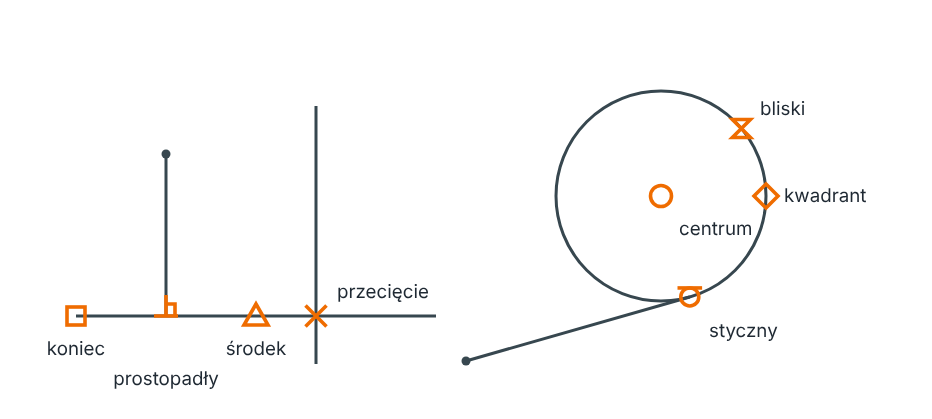
| Znacznik | Tryb | Chwyta |
|---|---|---|
| kwadrat | Punkt końcowy (Endpoint) | koniec odcinka lub łuku |
| trójkąt | Punkt środkowy (Midpoint) | środek odcinka |
| kółko | Centrum (Center) | środek okręgu |
| romb | Kwadrant (Quadrant) | punkt na okręgu co 90° (góra, dół, lewo, prawo) |
| krzyżyk | Przecięcie (Intersection) | miejsce, gdzie przecinają się dwa obiekty |
| znak kąta prostego | Prostopadły (Perpendicular) | punkt, w którym odcinek będzie prostopadły do obiektu |
| kółko z kreską | Styczny (Tangent) | punkt, w którym odcinek dotyka okręgu |
Jak włączyć?
- F3 włącza i wyłącza „magnes”. Które tryby działają, wybierasz prawym przyciskiem myszy na ikonie lokalizacji obiektów na pasku stanu. Wystarczą cztery: Punkt końcowy, Punkt środkowy, Centrum, Przecięcie.
- Potrzebujesz innego trybu tylko raz? Gdy program pyta o punkt, naciśnij Shift + prawy przycisk myszy i wybierz tryb z menu.
Szybkie pytanie: chcesz zacząć odcinek w środku okręgu. Który tryb?
Centrum. Punkt środkowy dotyczy odcinka, nie okręgu.
3. ORTO i śledzenie biegunowe – prowadzenie kursora
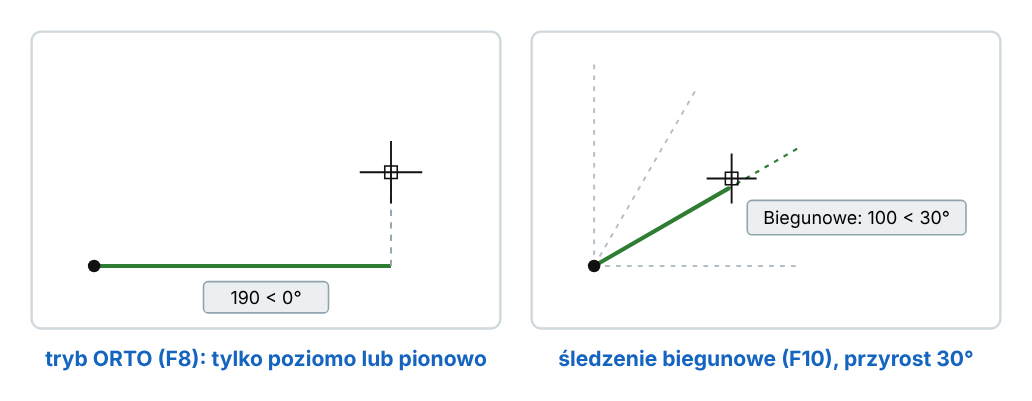
- ORTO (F8) – linia biegnie tylko poziomo albo pionowo.
- Śledzenie biegunowe (F10) – kursor przyciąga się do kierunków co wybrany kąt, np. co 30°. Kąt wybierasz prawym przyciskiem myszy na ikonie śledzenia. Włączenie jednego trybu wyłącza drugi.
Oba tryby służą do metody „kierunek + odległość”: pokazujesz myszą kierunek i wpisujesz samą długość, np. 60, Enter. Szybciej niż wpisywanie współrzędnych.
Śledzenie lokalizacji (F11) rysuje przerywane linie pomocnicze od punktów obiektów. Zatrzymaj kursor na chwilę (bez klikania) na punkcie – pojawi się mały krzyżyk. Odsuń kursor – zobaczysz linię pomocniczą. Tak znajdziesz np. środek prostokąta. Działa razem z F3.
Zapamiętaj: F8 – poziomo i pionowo; F10 – pod kątem; F11 – linie pomocnicze od punktów.
4. Siatka i skok
- Siatka (F7) – kratka w tle, jak w zeszycie. Nie drukuje się.
- Skok (F9) – kursor przeskakuje po kratce co ustaloną odległość, np. co 10 mm.
- Odstępy ustawiasz prawym przyciskiem myszy na ikonie siatki → Ustawienia siatki.
Siatka i skok przydają się do szybkich szkiców, gdy wymiary są „okrągłe”. W dokładnym rysunku wpisujesz liczby i korzystasz z lokalizacji obiektów.
Kursor skacze dziwnie albo nie trafia w punkty? Spójrz na pasek stanu – zwykle włączony jest skok albo wyłączona lokalizacja obiektów.
| F3 | F7 | F8 | F9 | F10 | F11 | F12 |
|---|---|---|---|---|---|---|
| lokalizacja obiektów | siatka | ORTO | skok | śledzenie biegunowe | śledzenie lokalizacji | dynamiczne wprowadzanie |
Ćwiczenia
Program: AutoCAD, szablon acadiso.dwt. Wszystkie ćwiczenia w jednym pliku nazwisko_imie_2b_cw03.dwg, obok siebie w jednym rzędzie. Sprawdzanie: zaznacz obiekt i naciśnij Ctrl+1 (paleta Właściwości).
Ćwiczenie 1. Lokalizacja obiektów
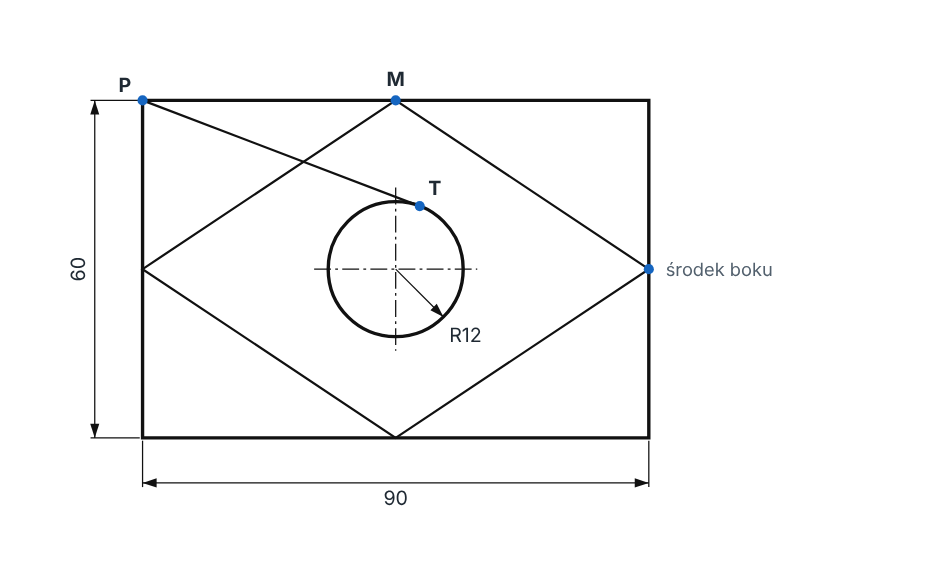
- PROSTOKĄT / RECTANG: pierwszy narożnik
0,0, drugi@90,60. - Włącz F3 (tryby: Punkt końcowy, Punkt środkowy, Centrum, Przecięcie).
- Romb: LINIA / LINE – kliknij po kolei środki czterech boków (znacznik trójkąta), na końcu
Z. - Okrąg: włącz F11. OKRĄG / CIRCLE – zatrzymaj kursor na punkcie M (środek górnego boku), potem na środku lewego boku. Przesuń kursor tam, gdzie krzyżują się linie pomocnicze, kliknij. Promień
12. - Styczna: LINIA / LINE – kliknij narożnik P. Potem Shift + prawy przycisk → Styczny i wskaż okrąg w pobliżu jego najwyższego punktu. Enter.
- Sprawdź: środek okręgu ma współrzędne 45, 30; odcinek PT ma długość 52,74.
Ćwiczenie 2. Litera T do kasetonu reklamowego – siatka, skok, ORTO
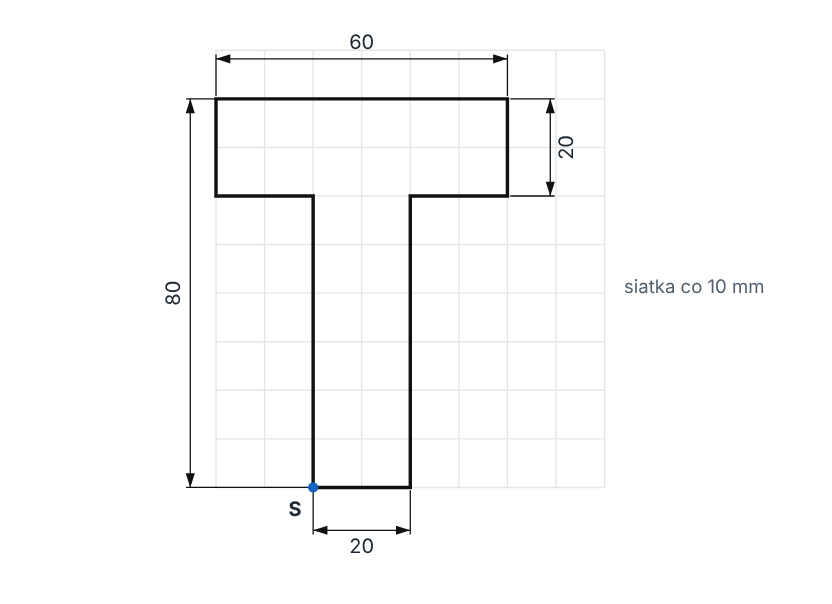
A. Siatką i skokiem
- Wyłącz F3 i F11 (żeby „magnes” nie chwytał prostokąta z ćw. 1). Ustaw skok i siatkę co 10 mm, włącz F7 i F9.
- PLINIA / PLINE: punkt S wpisz –
120,0. Dalej klikaj węzły siatki dookoła litery. Zakończ opcją Zamknij. - Wyłącz skok (F9).
B. ORTO i „kierunek + odległość”
- Włącz ORTO (F8).
- PLINIA / PLINE: punkt S –
220,0. Pokaż kierunek i wpisz długość: w prawo20, w górę60, w prawo20, w górę20, w lewo60, w dół20, w prawo20, opcja Zamknij. - Porównaj obie litery w palecie Właściwości: pole 2400 mm², Długość (obwód) 280 mm.
Ćwiczenie 3. Zawieszka do produktu – śledzenie biegunowe
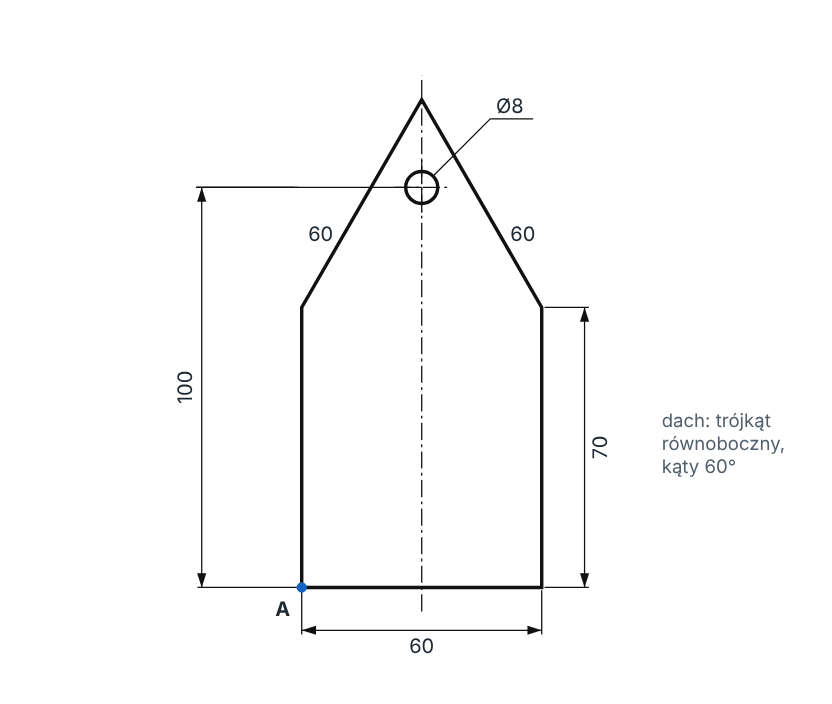
- Włącz F3. Ustaw kąt śledzenia biegunowego na 30° i włącz F10 (ORTO wyłączy się samo).
- PLINIA / PLINE: punkt A –
300,0. Dalej „kierunek + odległość”: w prawo60, w górę70, w lewo w górę (podpowiedź pokazuje 120°)60, w lewo w dół wzdłuż drugiego boku dachu60, opcja Zamknij. - Otwór: OKRĄG / CIRCLE, środek
330,100, opcja Średnica,8. - Sprawdź zaznaczony kontur (bez otworu): Długość (obwód) 320 mm, pole ok. 5758,85 mm².
Ćwiczenie 4. Nakrętka – wielobok i łuk
- WIELOBOK / POLYGON: liczba boków
6, środek420,40, opcja Wpisany w okrąg, promień30. - ŁUK / ARC: kliknij trzy sąsiednie wierzchołki sześciokąta (Punkt końcowy).
- Sprawdź w palecie Właściwości: promień łuku wynosi 30. Dlaczego? Wierzchołki wieloboku wpisanego leżą na okręgu o promieniu 30.
Wiesz, umiesz, zdasz
- PLINIA, PROSTOKĄT, WIELOBOK – jeden obiekt; LINIA – osobne odcinki.
- Znaczniki: kwadrat – koniec, trójkąt – środek odcinka, kółko – centrum, romb – kwadrant, krzyżyk – przecięcie.
- F3 – lokalizacja obiektów; Shift + prawy przycisk – tryb na jeden raz.
- F8 – ORTO; F10 – śledzenie biegunowe; działa jedno albo drugie.
- F7 – siatka (nie drukuje się); F9 – skok.
Pytania kontrolne
- Czym różni się LINIA od PLINII? Kiedy wybierzesz polilinię?
- Czym różni się tryb Punkt środkowy od trybu Centrum?
- Jak użyć trybu lokalizacji tylko dla jednego punktu?
- Czym różni się skok (F9) od lokalizacji obiektów (F3)?
Sprawdź się – test w stylu egzaminacyjnym
- Polilinia różni się od odcinków narysowanych poleceniem LINIA tym, że
- nie może zawierać łuków
- wszystkie jej segmenty tworzą jeden obiekt
- nie da się jej zamknąć
- zawsze jest pozioma
- Znacznik w kształcie kwadratu oznacza tryb lokalizacji
- Centrum
- Kwadrant
- Punkt końcowy
- Przecięcie
- Znacznik w kształcie rombu oznacza tryb lokalizacji
- Kwadrant
- Punkt środkowy
- Styczny
- Bliski
- Tryb lokalizacji Kwadrant chwyta na okręgu punkty położone co
- 45°
- 30°
- 180°
- 90°
- Klawisz funkcyjny F3 w programie AutoCAD włącza i wyłącza
- siatkę
- lokalizację obiektów
- tryb ORTO
- dynamiczne wprowadzanie
- W trybie ORTO linia może biec
- tylko pod kątem 45°
- w dowolnym kierunku
- tylko poziomo lub pionowo
- tylko po łuku
- Śledzenie biegunowe z przyrostem kąta 30° podpowiada kierunki
- 0°, 30°, 60°, 90° i kolejne co 30°
- tylko 0° i 90°
- tylko 30°
- co 1°
- Polecenie SKOK / SNAP powoduje, że kursor
- chwyta końce odcinków
- porusza się tylko poziomo
- pokazuje linie śledzenia
- przeskakuje co ustaloną odległość
- Siatka (GRID) wyświetlana w obszarze rysunku
- drukuje się jako cienkie linie
- jest pomocą na ekranie i nie drukuje się
- jest osobną warstwą rysunku
- zmienia jednostki rysunku
- Wielobok wpisany w okrąg ma
- boki styczne do okręgu
- jeden bok równy promieniowi
- wierzchołki leżące na okręgu
- zawsze 6 boków
Klucz odpowiedzi
1 – B, 2 – C, 3 – A, 4 – D, 5 – B, 6 – C, 7 – A, 8 – D, 9 – B, 10 – C