Polecenie
Na podstawie poniższego rzutu izometrycznego z wymiarami wykonaj model 3D oraz rysunek techniczny klocka ze stopniem. Pracę wykonaj w programie Autodesk Fusion 360.
Cel ćwiczenia
Po wykonaniu ćwiczenia uczeń:
- tworzy szkic na wybranej płaszczyźnie i rysuje zamknięty kontur;
- nakłada wiązania i wymiary tak, aby szkic był w pełni określony;
- tworzy bryłę poleceniem wyciągnięcia;
- dodaje otwór, zaokrąglenia i fazę;
- tworzy z modelu rysunek 2D z trzema rzutami metodą europejską (E), wymiaruje go i wypełnia tabliczkę rysunkową.
Efekty kształcenia z programu nauczania: [UZUPEŁNIĆ]
Rysunek wyjściowy
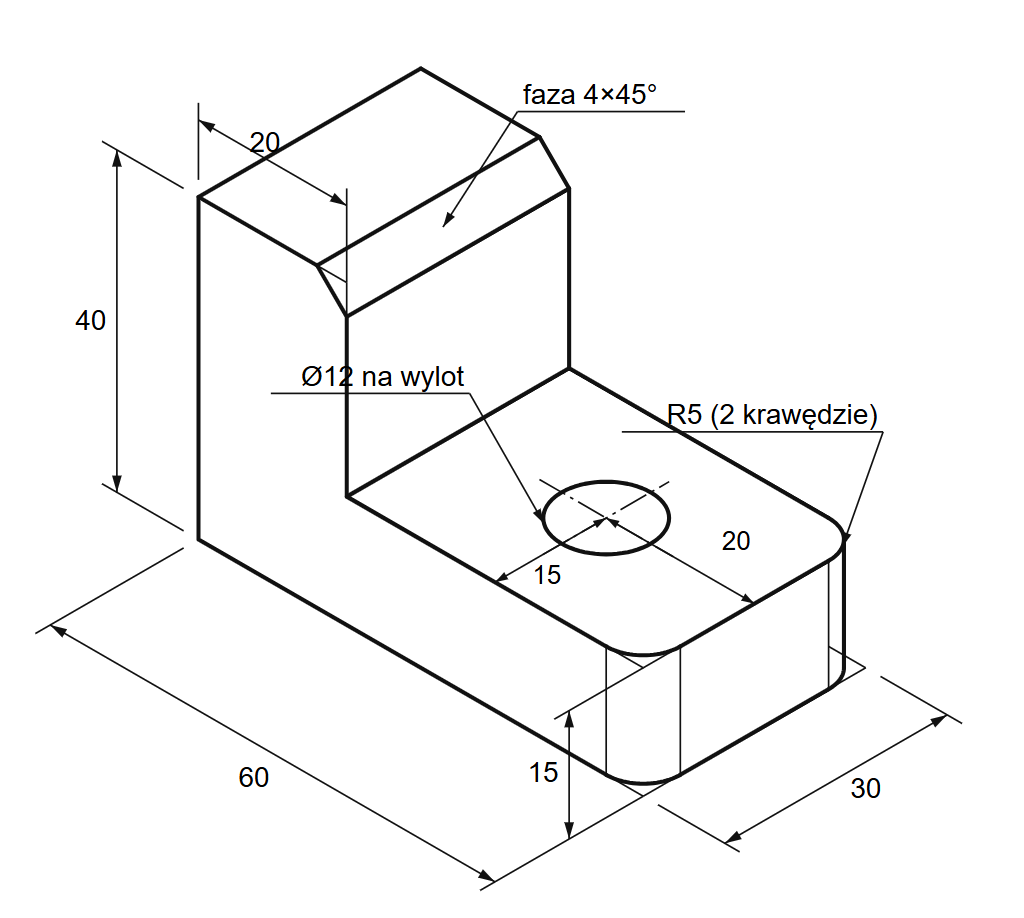
Dane bryły
- Podstawa (stopień): długość 60, szerokość 30, wysokość 15.
- Część wysoka: długość 20, szerokość 30, wysokość całkowita 40.
- Otwór przelotowy Ø12 w stopniu: oś 20 mm od czoła stopnia, w połowie szerokości (15 mm od ściany przedniej).
- Dwie pionowe krawędzie czoła stopnia zaokrąglone R5.
- Górna krawędź części wysokiej (od strony stopnia) sfazowana 4×45°.
Przygotowanie
- Uruchom Fusion 360 i zaloguj się kontem edukacyjnym Autodesk. W panelu danych otwórz projekt klasy (lub utwórz własny projekt 1TG_nazwisko).
- Sprawdź jednostki: w przeglądarce (Browser) po lewej rozwiń Ustawienia dokumentu / Document Settings → Jednostki / Units i ustaw milimetry (mm).
- Sprawdź orientację: Preferencje / Preferences → Ogólne / General → Domyślna orientacja modelowania / Default modeling orientation = Z w górę / Z up. Przy tym ustawieniu płaszczyzna XZ odpowiada widokowi z przodu.
- Zapisz pusty projekt od razu pod nazwą imie_nazwisko_rys_tech_cwicz_1_1 Ctrl+S.
Część A – model 3D
Krok 1. Szkic profilu
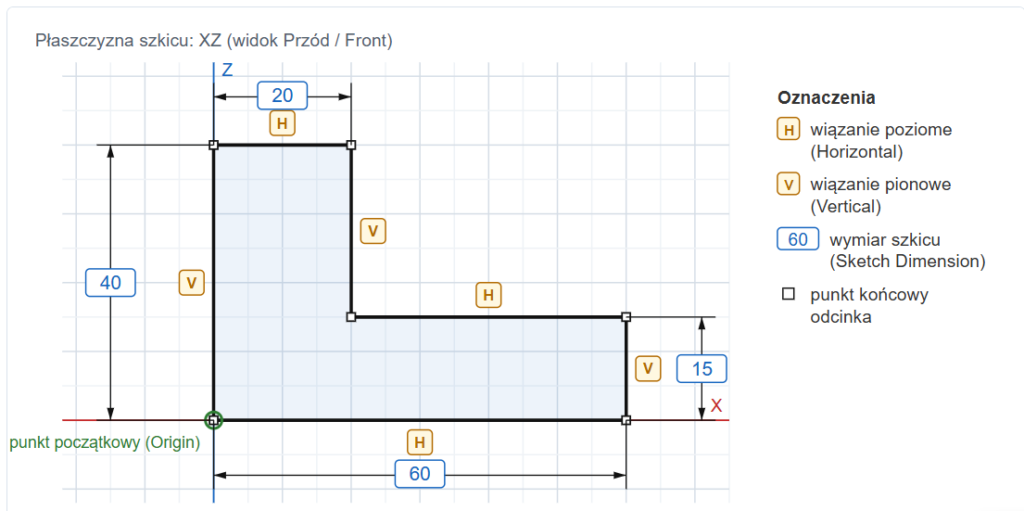
- Wybierz UTWÓRZ SZKIC / Create Sketch i kliknij płaszczyznę XZ (widok z przodu).
- Narzędziem LINIA / Line L narysuj zamknięty kontur w kształcie litery L z 6 odcinków. Zacznij w punkcie początkowym układu (Origin) i prowadź linie poziomo i pionowo – program sam doda wiązania poziome (H) i pionowe (V). Kontur zamknij, klikając w punkt startowy.
- Poleceniem WYMIAR SZKICU / Sketch Dimension D nadaj wymiary: 60 (długość podstawy), 40 (wysokość całkowita), 15 (wysokość stopnia), 20 (długość części wysokiej). Kliknij odcinek, odsuń wymiar od konturu, wpisz wartość i zatwierdź Enter.
- Sprawdź, czy szkic jest w pełni określony: linie zmieniają kolor z niebieskiego na czarny, a przy szkicu w przeglądarce pojawia się ikona kłódki. Jeżeli któraś linia jest niebieska – brakuje wiązania lub wymiaru.
- Kliknij ZAKOŃCZ SZKIC / Finish Sketch.
Krok 2. Wyciągnięcie
- Wybierz WYCIĄGNIĘCIE / Extrude E i kliknij wnętrze konturu (profil podświetli się).
- Ustaw: Typ odległości / Extent = Odległość / Distance, 30 mm, Operacja / Operation = Nowa bryła / New Body. Kierunek wyciągnięcia nie ma znaczenia.
- Zatwierdź OK. W przeglądarce pojawi się bryła Body1 – zmień jej nazwę (dwuklik) na klocek.
Krok 3. Otwór Ø12 na wylot
- Wybierz OTWÓR / Hole H i kliknij górną ścianę stopnia.
- Ustal położenie otworu: kliknij krawędź czołową stopnia i wpisz odległość 20 mm, następnie kliknij krawędź przednią i wpisz 15 mm.
- Parametry: Typ otworu / Hole Type = Prosty / Simple, średnica 12 mm, Zakres / Extents = Wszystko / All (otwór przelotowy). Zatwierdź OK.
Sposób alternatywny: szkic okręgu i wycięcie
Utwórz szkic na górnej ścianie stopnia, narysuj OKRĄG ŚRODKOWY / Center Diameter Circle C, nadaj średnicę 12 oraz odległości środka 20 mm od krawędzi czołowej i 15 mm od krawędzi przedniej. Zakończ szkic, a następnie WYCIĄGNIĘCIE / Extrude z operacją Wytnij / Cut i zakresem Wszystko / All.
Krok 4. Zaokrąglenia R5
- Wybierz ZAOKRĄGLENIE / Fillet F.
- Zaznacz dwie pionowe krawędzie na końcu stopnia (przy czole), wpisz promień 5 mm, zatwierdź OK.
Krok 5. Faza 4×45°
- Wybierz FAZOWANIE / Chamfer.
- Zaznacz górną krawędź części wysokiej od strony stopnia, ustaw Typ / Chamfer Type = Równa odległość / Equal Distance i odległość 4 mm. Zatwierdź OK.
- Zapisz model Ctrl+S. Na osi czasu (Timeline) u dołu ekranu powinny być widoczne kolejno: szkic, wyciągnięcie, otwór, zaokrąglenie, fazowanie.
Sprawdź modelNarzędziem POMIAR / Measure I (menu Kontrola / Inspect) zmierz: długość 60, wysokość 40, szerokość 30 i średnicę otworu 12. Błędny wymiar popraw, edytując szkic lub operację na osi czasu (prawy przycisk → Edytuj / Edit).
Część B – rysunek techniczny
- Wybierz Plik → Nowy rysunek → Z projektu / File → New Drawing → From Design. W oknie ustaw: Standard = ISO, Jednostki / Units = mm, Rozmiar arkusza / Sheet Size = A4 (297×210), poziomo. Zatwierdź OK.
- Upewnij się, że rysunek używa metody europejskiej (E): Ustawienia rysunku / Drawing Settings → Kąt rzutowania / Projection Angle = Pierwszy kąt / First Angle.
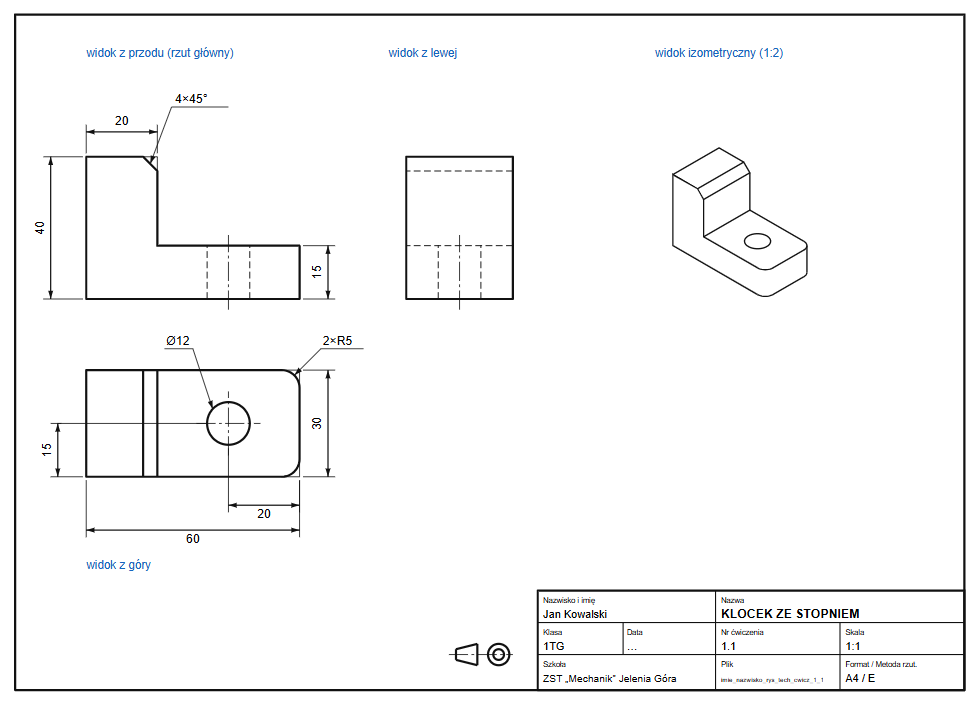
- Wstaw WIDOK BAZOWY / Base View: orientacja Przód / Front, skala 1:1, styl krawędzie widoczne i ukryte / Visible and Hidden Edges. Umieść widok w lewej górnej części arkusza. Profil L powinien być widoczny tak jak na rys. 2 – jeżeli nie jest, wybierz inną orientację widoku.
- Poleceniem WIDOK RZUTOWANY / Projected View P kliknij widok bazowy i wstaw: widok z góry – przesuwając kursor w dół, widok z lewej – przesuwając kursor w prawo. Zatwierdź Enter.
- Dodaj osie: OŚ / Centerline – oś otworu w widoku z przodu i z lewej; ZNACZNIK ŚRODKA / Center Mark – środek otworu w widoku z góry.
- Zwymiaruj rysunek poleceniem WYMIAR / Dimension D, tak jak na rys. 3: każdy wymiar podaj tylko raz, w tym rzucie, w którym kształt jest najlepiej widoczny. Średnicę otworu i promień zaokrąglenia wymiaruj w widoku z góry, fazę – odnośnikiem w widoku z przodu.
- Wypełnij tabliczkę rysunkową (dwuklik na tabliczce): nazwisko i imię, nazwa „KLOCEK ZE STOPNIEM”, klasa, numer ćwiczenia 1.1, skala 1:1, data.
- Opcjonalnie wstaw w wolnym miejscu arkusza WIDOK BAZOWY / Base View w orientacji Strona główna / Home (widok izometryczny) w skali 1:2.
- Zapisz rysunek, a następnie wyeksportuj go do PDF: Wyjście → Eksportuj PDF / Output → Export PDF.
Rysunek wzorcowy – do samokontroli po wykonaniu
Linie rysunkowe
W Fusion 360 rodzaje linii na rysunku dobierane są automatycznie według normy ISO. Sprawdź, czy rysunek zawiera:
| Rodzaj linii | Zastosowanie w ćwiczeniu |
|---|---|
| ciągła gruba | krawędzie i zarysy widoczne |
| kreskowa cienka | krawędzie niewidoczne – ścianki otworu w widoku z przodu i z lewej, stopień i faza w widoku z lewej |
| punktowa cienka (kreska-kropka) | osie otworu |
| ciągła cienka | linie wymiarowe, pomocnicze i odnośniki |
Arkusz i zapis plików
- Format arkusza: A4 poziomy, skala 1:1, metoda rzutowania E, tabliczka rysunkowa wypełniona.
- Nazwa plików: imie_nazwisko_rys_tech_cwicz_1_1 – małe litery, bez polskich znaków, słowa rozdzielone podkreślnikami (np. jan_kowalski_rys_tech_cwicz_1_1).
- Oddaj trzy pliki:
- .f3d – model (Plik → Eksportuj / File → Export, typ Archiwum Fusion / Fusion Archive);
- .f2d – rysunek (eksport z obszaru rysunku);
- .pdf – rysunek do wydruku i oceny.
Kryteria oceny
| Element | Punkty |
|---|---|
| Szkic w pełni określony (wiązania i wymiary) | 3 |
| Model zgodny z wymiarami: bryła, otwór, zaokrąglenia, faza | 6 |
| Rozmieszczenie rzutów metodą E, skala 1:1 | 3 |
| Linie: widoczne, niewidoczne, osie | 2 |
| Wymiarowanie: komplet wymiarów, bez powtórzeń, czytelne rozmieszczenie | 4 |
| Tabliczka rysunkowa, nazwy i formaty plików | 2 |
| Razem | 20 |
Proponowana skala: 19–20 pkt celujący, 17–18 bardzo dobry, 14–16 dobry, 11–13 dostateczny, 8–10 dopuszczający.
Pytania kontrolne
- Szkic w Fusion 360 jest w pełni określony, gdy
- wszystkie linie są niebieskie.
- wszystkie linie są czarne.
- kontur jest otwarty.
- szkic nie ma wymiarów.
- Które polecenie tworzy bryłę przez przesunięcie profilu szkicu prostopadle do jego płaszczyzny?
- Obrót (Revolve)
- Zaokrąglenie (Fillet)
- Wyciągnięcie (Extrude)
- Fazowanie (Chamfer)
- W metodzie rzutowania europejskiej (E) widok z lewej umieszcza się
- po prawej stronie rzutu głównego.
- po lewej stronie rzutu głównego.
- nad rzutem głównym.
- pod rzutem głównym.
- Krawędzie niewidoczne na rysunku technicznym rysuje się linią
- ciągłą grubą.
- punktową cienką.
- kreskową cienką.
- ciągłą cienką falistą.
- Zapis 4×45° na rysunku oznacza
- cztery otwory rozmieszczone co 45°.
- fazę o długości 4 mm pod kątem 45°.
- zaokrąglenie o promieniu 4 mm.
- pochylenie ściany o 4°.
Odpowiedzi
1 – B, 2 – C, 3 – A, 4 – C, 5 – B