Po tej lekcji
- określisz położenie punktu w przestrzeni za pomocą współrzędnych X, Y, Z,
- odróżnisz układ globalny od lokalnego,
- przesuniesz, obrócisz i przeskalujesz obiekt o dokładną wartość,
- wskażesz punkt, wokół którego wykonywany jest obrót,
- uporządkujesz projekt w komponenty i ustawisz jego jednostki.
Czym jest Fusion 360
Autodesk Fusion (do 2023 r. pod nazwą Fusion 360) to program CAD do projektowania brył. Model powstaje ze szkiców 2D z wymiarami, z których tworzy się bryły, np. przez wyciągnięcie (Extrude). Każda operacja zapisuje się na osi czasu (Timeline) na dole ekranu. Taki model nazywamy parametrycznym – zmiana jednego wymiaru przebudowuje całą bryłę.
01Układ współrzędnych
Przestrzeń 3D opisujemy kartezjańskim układem współrzędnych z trzema prostopadłymi osiami: X, Y i Z. Punkt przecięcia osi to początek układu O (0, 0, 0). Położenie każdego punktu zapisujemy jako trzy liczby (x, y, z), zawsze w tej kolejności.
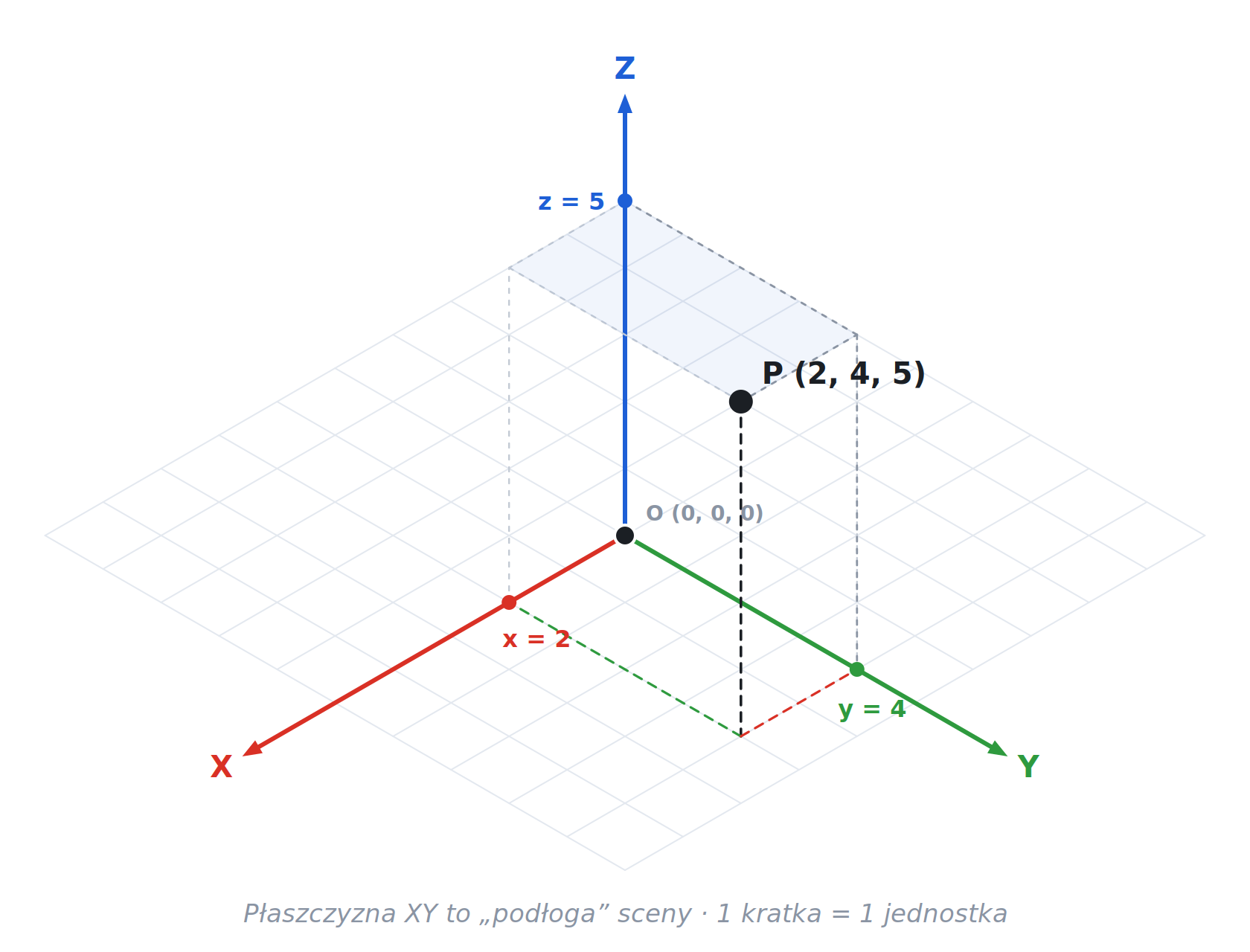
Fusion stosuje umowę kolorów RGB = XYZ: oś X jest czerwona, Y zielona, Z niebieska. Tak samo pokolorowane są strzałki i łuki uchwytów podczas przesuwania – po kolorze od razu wiesz, wzdłuż której osi działasz.
Origin – początek układu w Fusion
W drzewie projektu Browser (po lewej stronie) znajduje się folder Origin. Zawiera on:
- punkt początkowy O (0, 0, 0),
- trzy osie: X, Y, Z,
- trzy płaszczyzny bazowe: XY, XZ i YZ – na nich rysujesz pierwsze szkice.
Elementy Origin są domyślnie ukryte. Wyświetlisz je, klikając ikonę oka przy folderze. Położenie widoku pokazuje ViewCube – kostka w prawym górnym rogu. Kliknięcie jej ściany ustawia widok z przodu (FRONT), z góry (TOP) itd., a ikona domku przywraca widok izometryczny.
| Nawigacja w widoku | Mysz |
|---|---|
| Obracanie widoku (Orbit) | Shift + wciśnięte kółko myszy |
| Przesuwanie widoku (Pan) | wciśnięte kółko myszy |
| Przybliżanie (Zoom) | obrót kółka myszy |
| Dopasowanie do ekranu (Fit) | dwuklik kółkiem myszy |
Która oś wskazuje górę?
Fusion używa układu prawoskrętnego. Sprawdzisz go regułą prawej dłoni: kciuk wskazuje oś X, palec wskazujący oś Y, a zgięty palec środkowy – oś Z. Kierunek „w górę” można jednak ustawić na dwa sposoby.
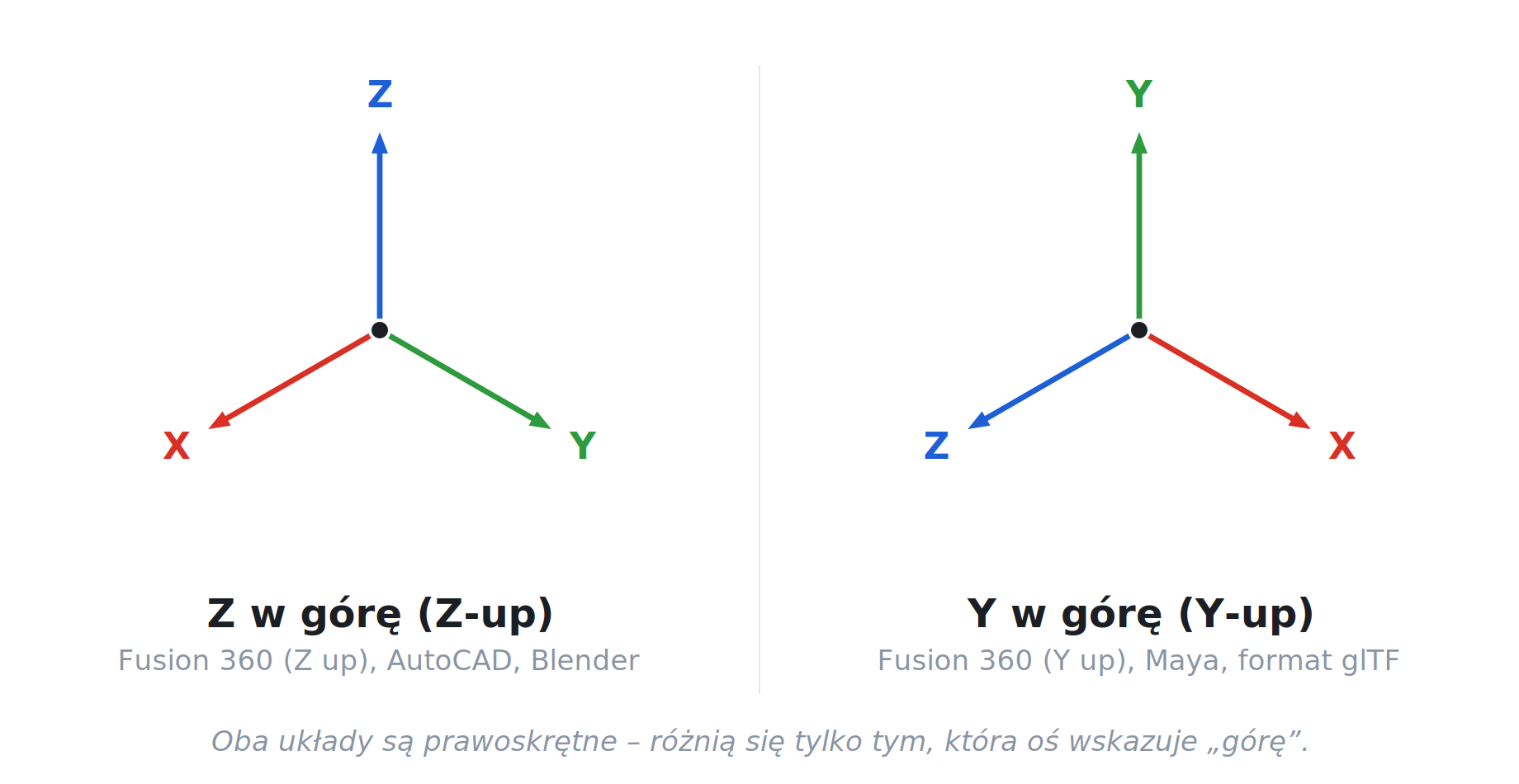
Sprawdź przed pierwszym projektem
Kierunek „w górę” ustawia się w Preferences → General → Default modeling orientation: Z up lub Y up. W różnych wersjach i instalacjach bywa ustawiony różnie, a zmiana działa tylko dla nowych projektów. W pracowni pracujemy w ustawieniu Z up – wtedy „podłogą” jest płaszczyzna XY, a oś Z wskazuje wysokość. Przy ustawieniu Y up podłogą jest płaszczyzna XZ.
Układ globalny i lokalny
Układ globalny jest jeden dla całego projektu i nigdy się nie porusza – to Origin komponentu głównego. Każdy komponent ma dodatkowo własny układ lokalny (własny folder Origin). Gdy przesuwasz lub obracasz komponent, jego układ lokalny przesuwa się i obraca razem z nim.
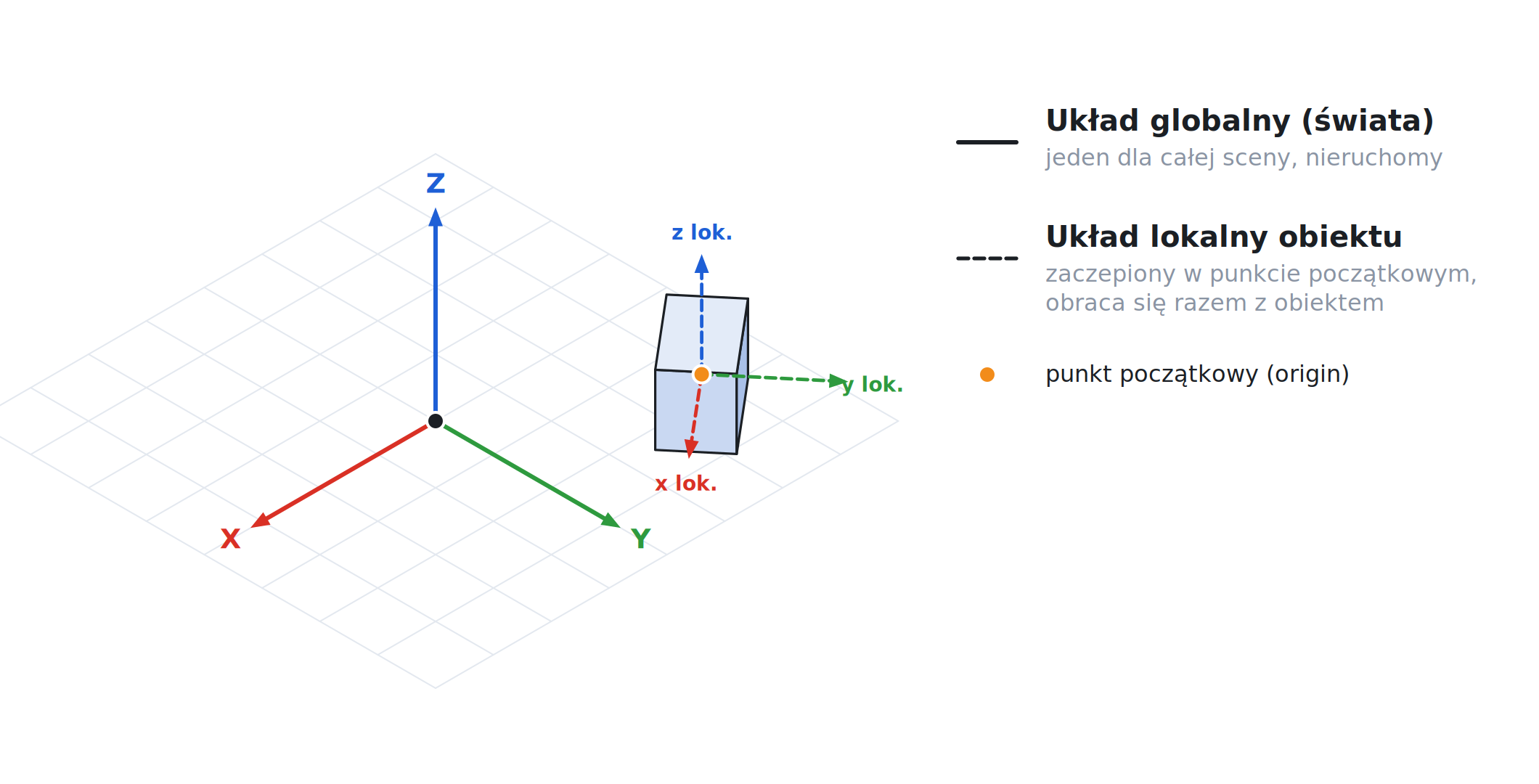
Dzięki temu możesz narysować szkic na płaszczyźnie lokalnej komponentu i będzie on zawsze „przyklejony” do tej części – niezależnie od tego, gdzie ją później ustawisz.
02Transformacje
Transformacje zmieniają położenie, orientację lub wielkość obiektu. Są trzy: przesunięcie, obrót i skalowanie.
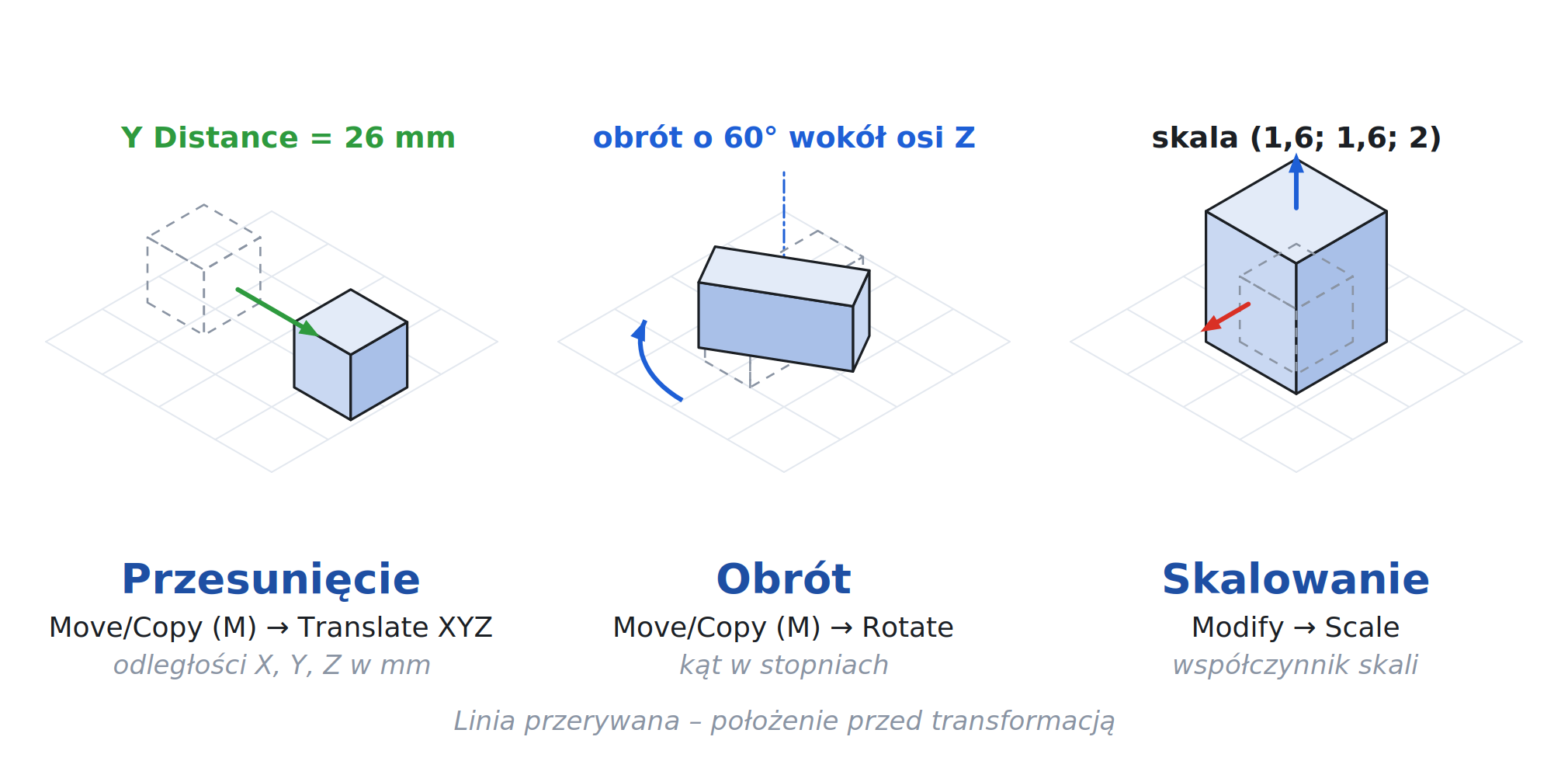
Polecenie Move/Copy
Przesuwanie i obracanie wykonuje polecenie Modify → Move/Copy (skrót M). W oknie polecenia wybierasz najpierw, co przesuwasz – Bodies (bryły) lub Components (komponenty) – a potem sposób ruchu (Move Type):
| Move Type | Działanie | Przykład |
|---|---|---|
| Free Move | przesuwanie i obracanie uchwytami myszą; w polach można też wpisać wartości | szybkie ustawienie „na oko” |
| Translate XYZ | przesunięcie o wpisane odległości X, Y, Z | przesuń o 40 mm w osi X |
| Rotate | obrót o wpisany kąt wokół wskazanej osi lub krawędzi | obróć o 90° wokół osi Z |
| Point to Point | przesunięcie tak, aby wskazany punkt obiektu trafił w inny punkt | postaw kubek w narożniku podstawy |
| Point to Position | przesunięcie wskazanego punktu na podane współrzędne | ustaw narożnik w (0, 0, 0) |
- Po wpisaniu wartości zatwierdź przyciskiem OK lub klawiszem Enter; Esc anuluje polecenie.
- Opcja Create Copy tworzy kopię i przesuwa ją, a oryginał zostaje na miejscu.
- Wartość ujemna oznacza ruch w przeciwną stronę osi, np. X Distance = −40 mm.
- Przesunięcie brył zapisuje się na osi czasu jako operacja Move. Jeśli przeciągniesz komponent myszą, na osi czasu może pojawić się Capture Position – kliknij, aby zapisać nowe położenie.
Skalowanie
Skalowanie wykonuje polecenie Modify → Scale. Wskazujesz bryłę, punkt, względem którego skalujesz, oraz współczynnik skali: 2 oznacza dwukrotne powiększenie, 0,5 – zmniejszenie o połowę. Typ Uniform skaluje jednakowo we wszystkich kierunkach, Non Uniform – osobno w każdej osi.
Zapamiętaj
W Fusion 360 rzadko się skaluje. Zamiast tego zmień wymiar w szkicu (dwuklik na wymiarze) lub w tabeli parametrów (Modify → Change Parameters) – model przebuduje się automatycznie, a wymiary pozostaną okrągłe i czytelne.
Dla porównania: Blender
W programach do grafiki i animacji, takich jak Blender, przesuwa się, obraca i skaluje klawiszami G, R i S. Skala jest tam osobnym współczynnikiem obiektu, który przed dalszą pracą trzeba „zastosować” (Ctrl + A). W Fusion tego problemu nie ma – skalowanie od razu zmienia geometrię bryły.
03Punkt odniesienia
Każda transformacja działa względem jakiegoś punktu. Przesunięcie liczone jest od aktualnego położenia, a obrót i skalowanie wykonywane są „wokół” wybranego punktu. Dlatego położenie tego punktu całkowicie zmienia wynik.
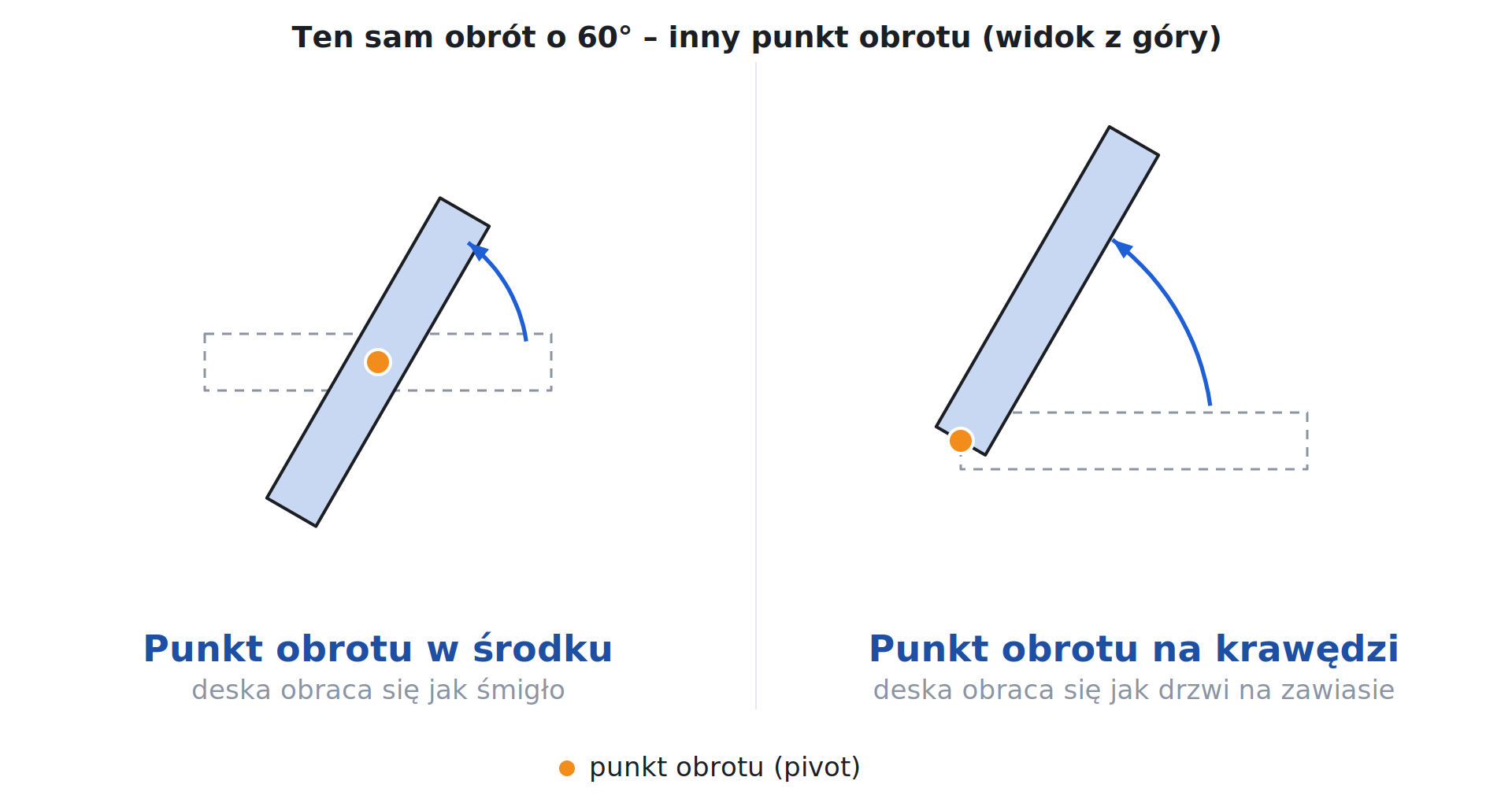
W Fusion 360 punkt odniesienia wskazujesz na kilka sposobów:
| Sposób | Gdzie | Kiedy używać |
|---|---|---|
| Set Pivot | przycisk w oknie Move/Copy | gdy chcesz obracać lub przesuwać uchwytami względem innego punktu, np. narożnika |
| Oś obrotu | pole Axis przy typie Rotate | gdy obrót ma nastąpić wokół krawędzi, osi Origin lub osi otworu |
| Punkt skalowania | pole Point w oknie Scale | gdy obiekt ma rosnąć od narożnika, a nie od środka |
| Punkty chwytu | typy Point to Point i Point to Position | gdy trzeba ustawić obiekt dokładnie w konkretnym miejscu |
Obrót wokół krawędzi – krok po kroku
- Naciśnij M i zaznacz bryłę lub komponent.
- W polu Move Type wybierz Rotate.
- W polu Axis wskaż krawędź, wokół której ma nastąpić obrót – obiekt obróci się jak drzwi na zawiasie.
- Wpisz kąt, np. 60 deg, i zatwierdź OK.
Geometria pomocnicza
Gdy potrzebujesz punktu, osi lub płaszczyzny w miejscu, gdzie nie ma żadnej krawędzi, utwórz je poleceniami z menu Construct, np. Offset Plane (płaszczyzna równoległa w podanej odległości) lub Axis Through Two Points (oś przez dwa punkty).
04Struktura projektu
Projekt w Fusion 360 ma budowę drzewa, widoczną w oknie Browser. Najważniejsze elementy tego drzewa to komponenty, bryły i szkice.
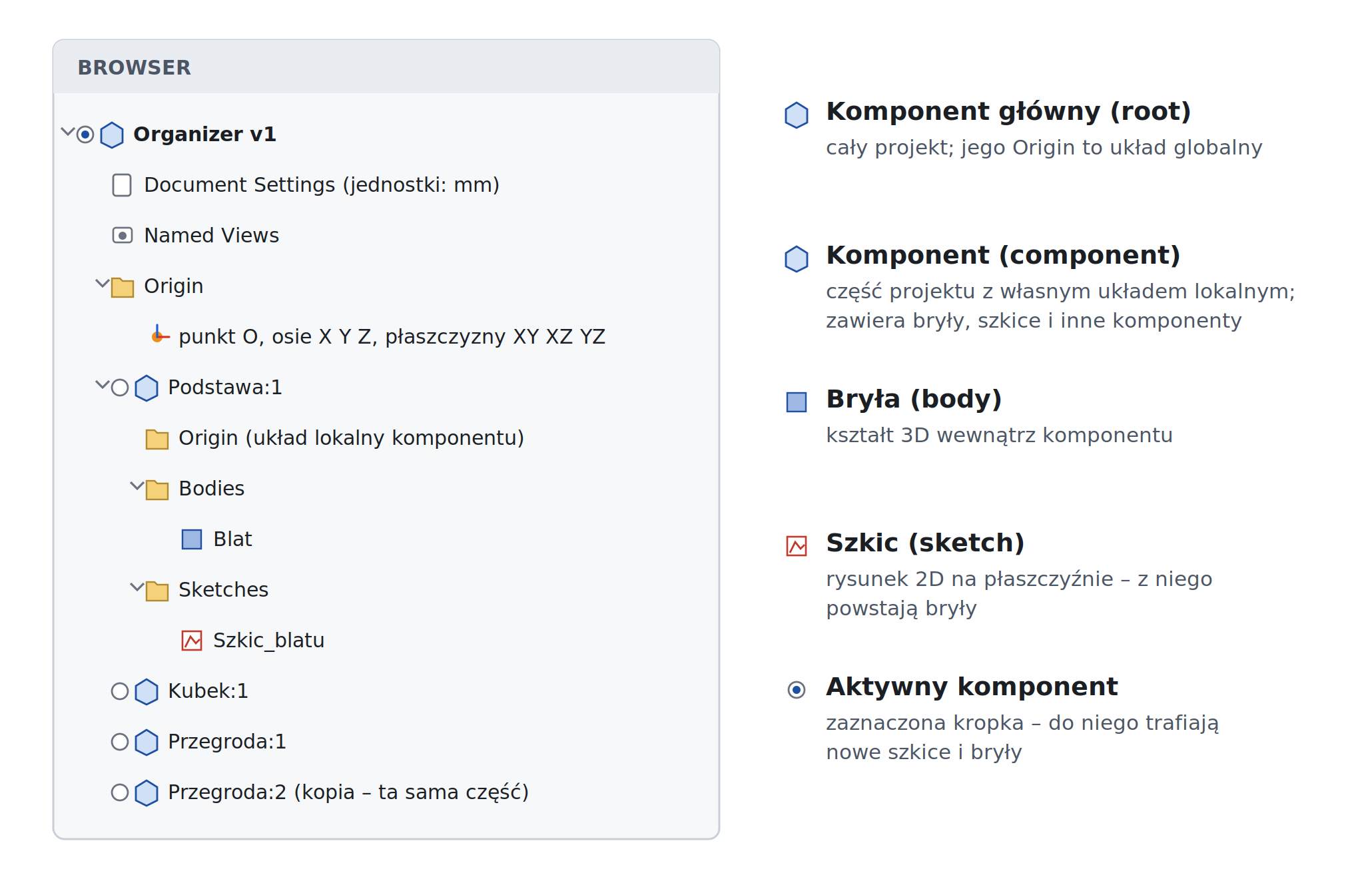
| Element | Co to jest |
|---|---|
| Komponent główny | najwyższy poziom drzewa – cały projekt; nosi nazwę pliku (np. Organizer v1) |
| Document Settings | ustawienia projektu, m.in. jednostki |
| Origin | punkt początkowy, osie i płaszczyzny bazowe |
| Komponent (Component) | samodzielna część projektu z własnym układem lokalnym; może zawierać bryły, szkice i kolejne komponenty |
| Bryła (Body) | kształt 3D należący do komponentu |
| Szkic (Sketch) | rysunek 2D na płaszczyźnie, z którego powstają bryły |
Zasady porządku w projekcie
- Jedna część = jeden komponent. Jeśli przedmiot składa się z kilku elementów (podstawa, pojemnik, przegroda), każdy z nich powinien być osobnym komponentem.
- Nowy komponent tworzysz poleceniem Assemble → New Component. Gotowe bryły zamienisz w komponenty poleceniem Create Components from Bodies (prawy przycisk na folderze Bodies).
- Komponent, w którym aktualnie pracujesz, jest aktywny – oznacza go kropka w drzewie. Nowe szkice i bryły trafiają zawsze do aktywnego komponentu. Aby wrócić do całego projektu, aktywuj komponent główny.
- Nadawaj komponentom czytelne nazwy (dwuklik na nazwie w drzewie), np. Podstawa, Kubek – a nie Component1.
- Ikona oka przy elemencie drzewa ukrywa go lub pokazuje. Ukrywaj szkice, gdy nie są potrzebne.
- Kopia komponentu (Copy / Paste) jest powiązana z oryginałem – numer po dwukropku (Przegroda:1, Przegroda:2) oznacza kolejne wystąpienie tej samej części. Zmiana jednej zmienia wszystkie. Niezależną kopię tworzy Paste New.
Dla porównania: Blender
W Blenderze obiekty łączy się w hierarchię „rodzic – dziecko” (Parent), a do porządkowania sceny służą kolekcje. W Fusion 360 tę rolę pełnią komponenty zagnieżdżone w drzewie Browser.
05Jednostki i skala modelu
W Fusion 360 każdy projekt ma określone jednostki. Najczęściej pracujemy w milimetrach – tak jak w rysunku technicznym, druku 3D i projektowaniu opakowań.
| Ustawienie | Gdzie | Na co wpływa |
|---|---|---|
| Jednostki domyślne | Preferences → Default Units → Design | wszystkie nowe projekty |
| Jednostki projektu | Browser → Document Settings → Units | tylko bieżący projekt |
| Liczba miejsc po przecinku | Preferences → Unit and Value Display | sposób wyświetlania wymiarów |
Wpisywanie wartości
| Wpisujesz | Fusion rozumie (projekt w mm) |
|---|---|
| 40 | 40 mm – jednostka projektu |
| 4 cm | 40 mm – przeliczenie z innej jednostki |
| 1 in | 25,4 mm – cal |
| 120/2 | 60 mm – działanie matematyczne |
| 90 deg | 90° – kąt |
Zasada skali 1:1: modeluj przedmioty w ich rzeczywistych wymiarach. Kubek ma ok. 100 mm wysokości, kartka A4 – 210 × 297 mm. Podziałkę dobiera się dopiero przy tworzeniu rysunku 2D, tak jak w rysunku technicznym. Wymiary gotowego modelu sprawdzisz poleceniem Inspect → Measure (skrót I).
Zapis i eksport
| Format | Do czego | Jednostki |
|---|---|---|
| F3D | plik projektu Fusion (File → Export) | zapisane |
| STEP | wymiana z innymi programami CAD | zapisane |
| 3MF | druk 3D – zalecany | zapisane |
| STL | druk 3D – format najstarszy i najpopularniejszy | brak – same liczby |
| OBJ | wymiana z programami graficznymi, np. Blenderem | brak – same liczby |
Z pracowni poligrafa
Model do druku 3D zapisujesz poleceniem Save As Mesh (prawy przycisk na bryle lub komponencie): wybierasz format i jednostki. Plik STL nie przechowuje jednostek – program do druku (slicer) odczytuje liczby zwykle jako milimetry. Model 12 cm zapisany w centymetrach (wartość 12) otworzy się jako maleńki obiekt 12 mm. Dlatego przy eksporcie zawsze wybieraj mm albo używaj formatu 3MF.
Typowe błędy
- Szkic narysowany na płaszczyźnie XY „stoi pionowo” – projekt utworzono w ustawieniu Y up.
- Bryła pojawiła się w złym komponencie – przed rysowaniem nie aktywowano właściwego komponentu.
- Model w slicerze jest 10 lub 25,4 razy za mały – eksport w cm lub calach zamiast mm.
- Projekt ma wymiary w calach – nie sprawdzono Document Settings → Units przy zakładaniu projektu.
06Słowniczek
| Pojęcie | Znaczenie |
|---|---|
| Origin | punkt początkowy, osie i płaszczyzny bazowe projektu lub komponentu |
| ViewCube | kostka do ustawiania widoku (przód, góra, izometria) |
| Browser | drzewo projektu z komponentami, bryłami i szkicami |
| Timeline | oś czasu – historia operacji modelu parametrycznego |
| Component | samodzielna część projektu z własnym układem lokalnym |
| Body | bryła – kształt 3D wewnątrz komponentu |
| Sketch | szkic 2D na płaszczyźnie, podstawa do tworzenia brył |
| Move/Copy | polecenie przesuwania i obracania (skrót M) |
| Pivot | punkt, wokół którego wykonywany jest obrót lub skalowanie |
| Document Settings | ustawienia projektu, w tym jednostki |