1. Wprowadzenie
AutoCAD to program komputerowy służący do tworzenia rysunków technicznych w dwóch i trzech wymiarach (2D i 3D). Jest wykorzystywany między innymi w budownictwie, architekturze, mechanice, elektrotechnice oraz projektowaniu przemysłowym.
Program umożliwia wykonywanie precyzyjnych rysunków, ich edytowanie, wymiarowanie i przygotowywanie do wydruku. Aby sprawnie pracować w AutoCAD-zie, należy poznać jego interfejs, sposoby nawigacji oraz podstawowe ustawienia nowego rysunku.
2. Interfejs programu AutoCAD
Interfejs programu to wszystkie elementy widoczne na ekranie, które umożliwiają użytkownikowi wykonywanie poleceń i zarządzanie rysunkiem.
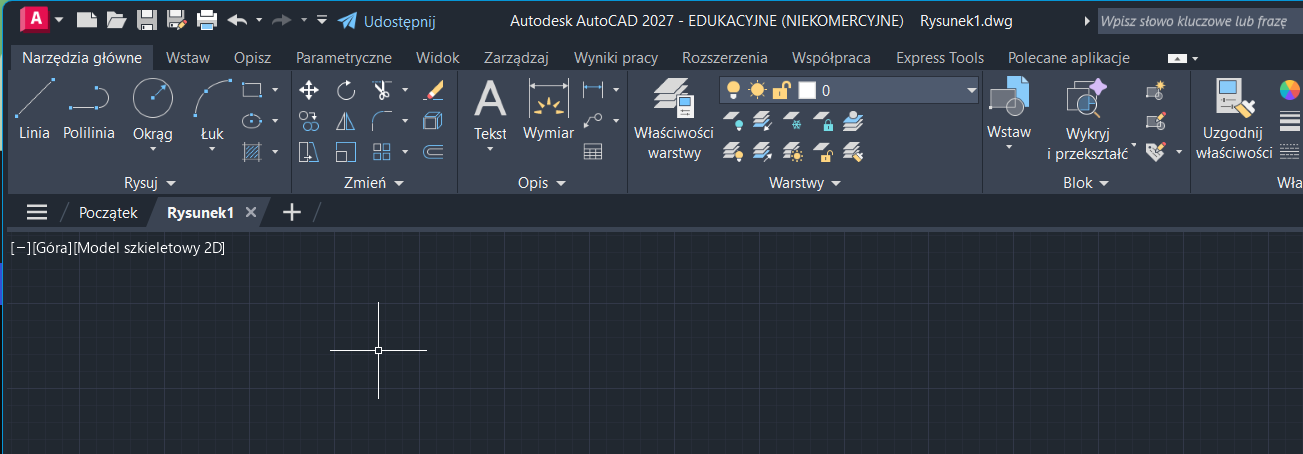
Do najważniejszych elementów interfejsu należą:
- wstążka z narzędziami,
- wiersz poleceń,
- obszar rysunku,
- przestrzeń modelu i arkusza,
- pasek stanu,
- narzędzia nawigacyjne.
2.1. Wstążka
Wstążka (Ribbon) znajduje się zazwyczaj w górnej części okna programu. Zawiera zestawy narzędzi uporządkowane w kartach i panelach.
Najczęściej wykorzystywane karty to:
|
Karta |
Zastosowanie |
|---|---|
|
Home (Narzędzia główne) |
Rysowanie, edycja i zarządzanie warstwami |
|
Insert (Wstaw) |
Wstawianie bloków, odnośników i innych elementów |
|
Annotate (Opis) |
Wymiarowanie, teksty i opisy |
|
View (Widok) |
Zmiana widoku i zarządzanie przestrzenią roboczą |
|
Output (Wyjście) |
Drukowanie i eksport rysunku |
W karcie Home znajdują się podstawowe polecenia, takie jak:
- Line – rysowanie linii,
- Circle – rysowanie okręgów,
- Rectangle – rysowanie prostokątów,
- Move – przesuwanie obiektów,
- Copy – kopiowanie obiektów,
- Rotate – obracanie obiektów,
- Trim – przycinanie elementów.
Wstążka ułatwia odnajdywanie poleceń, szczególnie osobom rozpoczynającym naukę programu.
2.2. Wiersz poleceń
Wiersz poleceń (Command Line) to jeden z najważniejszych elementów AutoCAD-a. Umożliwia wprowadzanie poleceń za pomocą klawiatury oraz wyświetla komunikaty i pytania programu.
Użytkownik może dzięki niemu precyzyjnie określać parametry rysowania, współrzędne punktów, długości i kąty.
Przykładowe polecenia:
|
Polecenie |
Funkcja |
|---|---|
|
LINE |
Rysowanie linii |
|
CIRCLE |
Rysowanie okręgu |
|
RECTANG |
Rysowanie prostokąta |
|
ERASE |
Usuwanie obiektów |
|
UNITS |
Ustawianie jednostek |
|
ZOOM |
Zmiana powiększenia |
|
PAN |
Przesuwanie widoku |
Przykład użycia polecenia LINE:
- Wpisz
LINEw wierszu poleceń. - Naciśnij Enter.
- Wskaż pierwszy punkt linii.
- Wskaż drugi punkt.
- Naciśnij Enter, aby zakończyć polecenie.
W wielu przypadkach polecenia można uruchamiać zarówno z wstążki, jak i z klawiatury. Warto uczyć się ich nazw, ponieważ przyspiesza to pracę.
2.3. Obszar rysunku
Obszar rysunku to główna część okna programu, w której użytkownik tworzy i edytuje obiekty.
W tym obszarze można rysować między innymi:
- linie i łuki,
- okręgi i wielokąty,
- prostokąty,
- obiekty przestrzenne,
- teksty i wymiary.
W przestrzeni modelu tło jest zazwyczaj ciemne, ale jego kolor można zmienić w ustawieniach programu.
W jednym rysunku można tworzyć wiele obiektów, organizować je na warstwach i odpowiednio je opisywać.
3. Przestrzeń modelu i przestrzeń arkusza
W AutoCAD-zie występują dwa podstawowe obszary pracy: przestrzeń modelu oraz przestrzeń arkusza. Każdy z nich pełni inną funkcję.
3.1. Przestrzeń modelu (Model)
Przestrzeń modelu służy do tworzenia właściwego projektu technicznego.
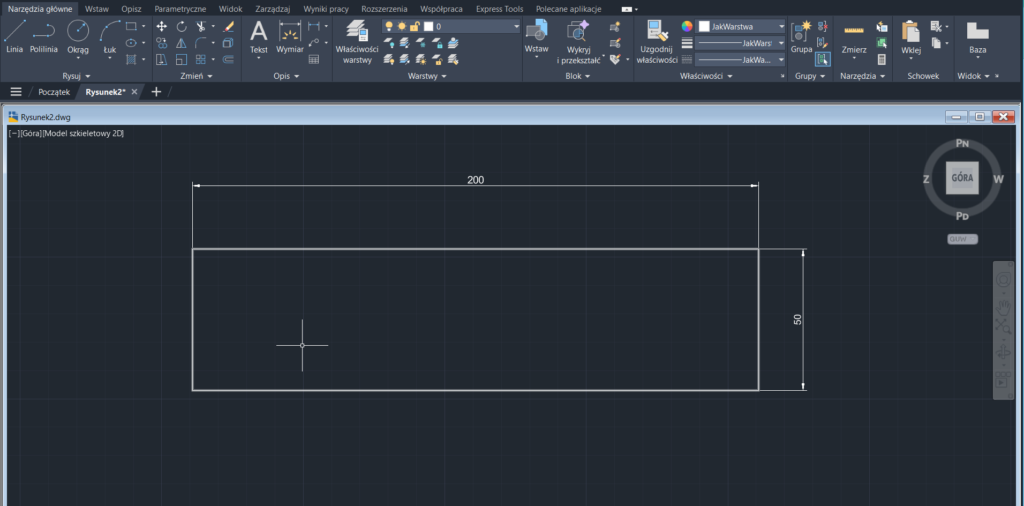
Najważniejsze zasady pracy w modelu:
- Rysunek wykonuje się zazwyczaj w skali 1:1.
- Wymiary obiektów odpowiadają ich rzeczywistym wymiarom, wyrażonym w przyjętych jednostkach.
- Można tworzyć i edytować wszystkie elementy projektu.
- Nie ma konieczności dopasowywania rysunku do formatu papieru podczas jego tworzenia.
Przykład: jeśli projektujemy wał o długości 250 mm, w modelu rysujemy go jako odcinek o długości 250 jednostek, przy założeniu, że jedna jednostka odpowiada jednemu milimetrowi.
3.2. Przestrzeń arkusza (Layout)
Przestrzeń arkusza służy do przygotowania rysunku do wydruku lub zapisu do pliku PDF.
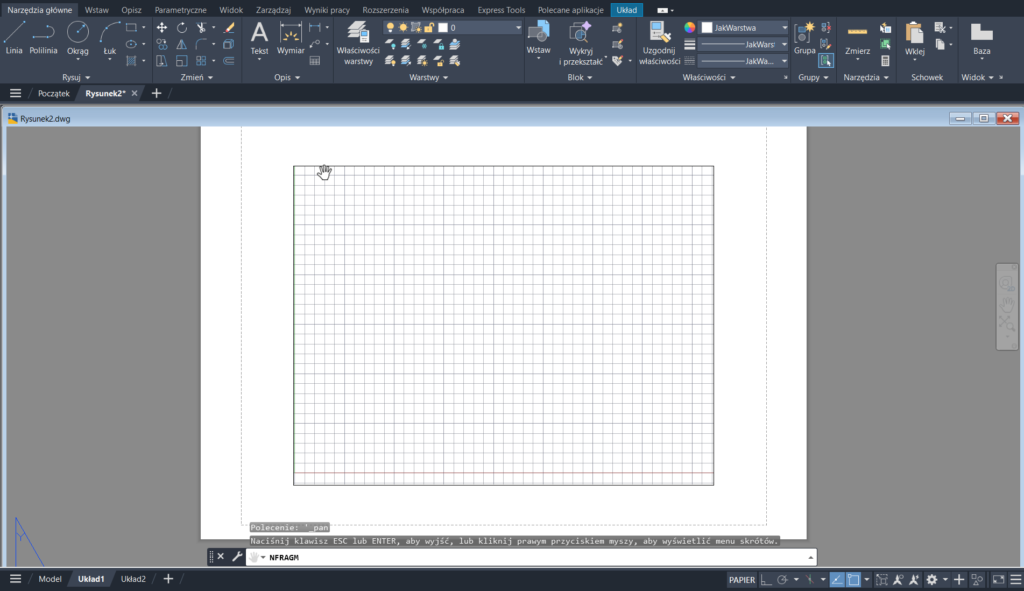
W arkuszu można:
- wybrać format papieru, np. A4 lub A3,
- ustawić orientację arkusza,
- dodać ramkę i tabliczkę rysunkową,
- umieścić widoki projektu,
- ustawić skalę prezentacji rysunku,
- przygotować kilka widoków tego samego modelu.
W przestrzeni arkusza umieszcza się rzutnie (Viewports), które pokazują zawartość modelu w określonym powiększeniu i skali.
3.3. Porównanie przestrzeni modelu i arkusza
|
Cecha |
Model |
Arkusz |
|---|---|---|
|
Główne zastosowanie |
Tworzenie projektu |
Przygotowanie do wydruku |
|
Skala |
Zwykle 1:1 |
Dobierana do formatu papieru |
|
Jednostki |
Jednostki modelu |
Jednostki papieru, np. mm |
|
Ramka i tabliczka |
Nie są wymagane |
Zazwyczaj są umieszczane |
|
Rzutnie |
Nie są potrzebne do typowej pracy |
Umożliwiają prezentację modelu |
Ważne: skala wydruku nie oznacza konieczności zmniejszania lub powiększania rzeczywistych wymiarów obiektów w modelu.
4. Nawigacja w AutoCAD-zie
Nawigacja to przemieszczanie się po obszarze rysunku oraz zmiana jego powiększenia i kierunku obserwacji.
Jest szczególnie ważna podczas pracy nad dużymi projektami, w których trzeba dokładnie oglądać poszczególne fragmenty.
4.1. Zoom – zmiana powiększenia
Polecenie Zoom umożliwia powiększanie i pomniejszanie widoku rysunku.
Najczęściej stosowane sposoby:
- Obracanie rolką myszy do przodu – powiększanie.
- Obracanie rolką myszy do tyłu – pomniejszanie.
- Zoom Extents – wyświetlenie wszystkich widocznych obiektów w możliwie dużym powiększeniu.
Przydatne polecenie:
ZOOM lub skrót Z.
4.2. Pan – przesuwanie widoku
Polecenie Pan pozwala przesuwać widok rysunku bez zmiany położenia narysowanych obiektów.
Najczęściej wykonuje się je poprzez:
- Naciśnięcie i przytrzymanie rolki myszy.
- Przesunięcie myszy w wybranym kierunku.
- Zwolnienie rolki.
Pan nie przesuwa geometrii – zmienia jedynie fragment rysunku widoczny na ekranie.
4.3. ViewCube – kostka nawigacyjna
ViewCube to narzędzie służące do zmiany kierunku obserwacji modelu, szczególnie podczas pracy w 3D.
Pozwala szybko przełączać się między widokami:
- z góry,
- z przodu,
- z boku,
- izometrycznym.
W rysunkach 2D najczęściej wykorzystuje się widok z góry (Top).
4.4. Przydatne narzędzia nawigacyjne
|
Narzędzie |
Zastosowanie |
|---|---|
|
Zoom |
Powiększanie i pomniejszanie |
|
Pan |
Przesuwanie widoku |
|
Zoom Extents |
Dopasowanie widoku do obiektów |
|
ViewCube |
Zmiana kierunku obserwacji |
|
Orbit |
Obracanie widoku 3D |
5. Jednostki rysunkowe
Jednostki rysunkowe określają sposób interpretowania i wyświetlania wartości liczbowych w rysunku.
W AutoCAD-zie jednostka nie musi automatycznie oznaczać milimetra, centymetra czy metra. Użytkownik przyjmuje odpowiedni sposób pracy i powinien konsekwentnie go stosować.
5.1. Rodzaje jednostek
|
Jednostka |
Przykładowe zastosowanie |
|---|---|
|
Milimetr (mm) |
Rysunki mechaniczne, detale |
|
Centymetr (cm) |
Wybrane projekty i opracowania |
|
Metr (m) |
Plany budynków, zagospodarowanie terenu |
|
Cal (in) |
Projekty wykorzystujące jednostki imperialne |
Przykładowo, w projekcie mechanicznym możemy przyjąć, że 1 jednostka rysunkowa odpowiada 1 mm.
Wówczas element o długości 120 mm rysujemy jako odcinek o długości 120 jednostek.
5.2. Ustawianie jednostek – polecenie UNITS
Do ustawiania jednostek służy polecenie UNITS.
Po jego uruchomieniu pojawia się okno ustawień jednostek rysunkowych.
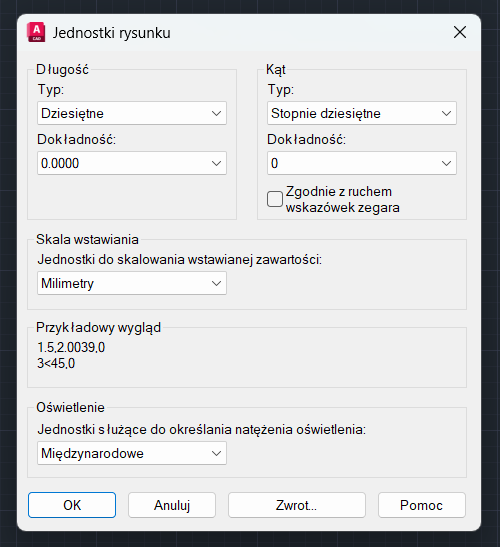
W oknie tym można określić między innymi:
- Type – sposób prezentacji jednostek liniowych.
- Precision – dokładność wyświetlania wartości.
- Insertion Scale – jednostkę stosowaną przy wstawianiu bloków i innych elementów.
- Angle Type – sposób prezentacji kątów.
- Angle Precision – dokładność wyświetlania kątów.
Przykładowe ustawienia dla rysunku mechanicznego:
Przykładowe ustawienia dla rysunku mechanicznego:
|
Parametr |
Ustawienie |
|---|---|
|
Length Type |
Decimal |
|
Precision |
0.00 |
|
Insertion Scale |
Millimeters |
|
Angle Type |
Decimal Degrees |
Uwaga: ustawienie jednostek nie przelicza automatycznie istniejącej geometrii. Jeśli rysunek wykonano w metrach, a następnie zmieniono jednostkę na milimetry, należy odpowiednio sprawdzić i ewentualnie przeskalować obiekty.
6. Granice rysunku – LIMITS
Granice rysunku określają prostokątny obszar roboczy, który użytkownik może zdefiniować w przestrzeni modelu.
Do ustawiania granic służy polecenie LIMITS.
Granice określa się przez podanie:
- lewego dolnego narożnika,
- prawego górnego narożnika.
Przykładowo, dla obszaru o szerokości 420 mm i wysokości 297 mm można przyjąć:
- Lewy dolny narożnik:
0,0 - Prawy górny narożnik:
420,297
Takie wartości odpowiadają wymiarom arkusza A3 w orientacji poziomej, jeśli przyjęto jednostki milimetrowe.
6.1. Ustawianie granic rysunku
Przykładowa procedura:
- Wpisz
LIMITSw wierszu poleceń. - Naciśnij Enter.
- Podaj współrzędne lewego dolnego narożnika:
0,0. - Podaj współrzędne prawego górnego narożnika:
420,297. - Zatwierdź polecenie.
- W razie potrzeby użyj
ZOOMi opcjiAll, aby dopasować widok.
6.2. Czy granice rysunku ograniczają rysowanie?
Granice rysunku pomagają określić obszar pracy, ale nie stanowią fizycznej bariery, poza którą nie można tworzyć obiektów.
Współczesny AutoCAD umożliwia rysowanie również poza zdefiniowanymi granicami. Polecenie LIMITS może być przydatne przy organizowaniu pracy, jednak nie zastępuje ustawienia formatu papieru w przestrzeni arkusza.
7. Szablony rysunkowe
Szablon rysunkowy to gotowy plik zawierający wcześniej przygotowane ustawienia, które można wykorzystać podczas tworzenia nowych projektów.
Szablony w AutoCAD-zie mają rozszerzenie .dwt.

7.1. Co może zawierać szablon?
Szablon może obejmować:
- ustawione jednostki rysunkowe,
- granice rysunku,
- zdefiniowane warstwy,
- style tekstu,
- style wymiarowania,
- rodzaje i grubości linii,
- przygotowane arkusze,
- ramkę i tabliczkę rysunkową.
Dzięki temu użytkownik nie musi za każdym razem ustawiać wszystkich parametrów od początku.
7.2. Przykłady szablonów
|
Szablon |
Zastosowanie |
|---|---|
|
acad.dwt |
Szablon wykorzystujący jednostki imperialne |
|
acadiso.dwt |
Szablon wykorzystujący jednostki metryczne |
Dostępność nazw i zawartość szablonów mogą zależeć od wersji oraz konfiguracji programu.
7.3. Tworzenie nowego rysunku z szablonu
Aby rozpocząć pracę z szablonem:
- Uruchom AutoCAD.
- Wybierz opcję utworzenia nowego rysunku.
- Wskaż odpowiedni plik
.dwt. - Otwórz szablon.
- Sprawdź jednostki, warstwy i pozostałe ustawienia.
- Rozpocznij tworzenie projektu.
- Zapisz plik jako rysunek DWG.
Szablony są szczególnie przydatne w pracowniach technicznych, gdzie wiele rysunków powinno mieć jednakowy układ, oznaczenia i standardy.
8. Podsumowanie najważniejszych poleceń
|
Polecenie |
Znaczenie |
|---|---|
|
|
Rysowanie linii |
|
|
Rysowanie okręgu |
|
|
Rysowanie prostokąta |
|
|
Ustawianie jednostek |
|
|
Ustawianie granic rysunku |
|
|
Zmiana powiększenia |
|
|
Przesuwanie widoku |
|
|
Zapis rysunku pod nową nazwą |
9. Pytania sprawdzające
- Do czego służy wstążka w programie AutoCAD?
- Jakie informacje wyświetla wiersz poleceń?
- Czym różni się przestrzeń modelu od przestrzeni arkusza?
- Jakie są podstawowe sposoby nawigacji po rysunku?
- Do czego służy polecenie UNITS?
- Jakie informacje określa się za pomocą polecenia LIMITS?
- Czy zmiana jednostek automatycznie przelicza wymiary istniejących obiektów?
- Czym jest szablon rysunkowy i jakie ma rozszerzenie?
- Dlaczego warto korzystać z szablonów w pracy projektowej?
Najważniejsze informacje do zapamiętania
- AutoCAD służy do tworzenia i edycji rysunków technicznych.
- Wstążka i wiersz poleceń umożliwiają uruchamianie narzędzi programu.
- Model służy do tworzenia projektu, a arkusz do przygotowania go do wydruku.
- Zoom zmienia powiększenie, a Pan przesuwa widok.
- Polecenie
UNITSsłuży do ustawiania jednostek rysunkowych. - Polecenie
LIMITSpozwala określić granice obszaru roboczego. - Szablony
.dwtumożliwiają korzystanie z gotowych ustawień i ujednolicają dokumentację techniczną.